В окне «Запланировать занятие» (открывается кнопкой Запланировать в Расписании или кликом по сетке планировщика) в разделе Повторять преподаватель может определить, будет занятие разовым или будет проводиться регулярно. Подробнее о повторах уроков в расписании в видео:
https://rutube.ru/video/a81229ea017c920b4c3cc713c5eff2a7/
Варианты настройки повторов уроков
-
Никогда — создаёт разовый урок, который не будет повторяться.
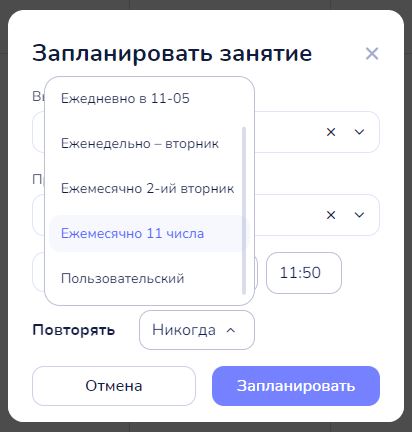
По умолчанию в графе повторения урока выставлена опция Никогда. Нажатие на кнопку Никогда приводит к открытию списка возможных вариантов повтора занятия.
-
Ежедневно — уроки будут проходить каждый день в одно и то же время.
В расписании автоматически появятся уроки, которые будут проходить каждый день в одно и то же время.
-
Еженедельно — возможность выбрать конкретный день недели, когда будут проходить занятия, и установить их систематический повтор каждую неделю в одно и то же время.
-
Ежемесячно (по дню недели в месяце) — указать конкретный день недели в расписании, который необходимо повторить. Порядок дня недели зависит от того, какой это день в месяце. Например, если это первая суббота месяца, то событие будет происходить каждую первую субботу месяца.
-
Ежемесячно (по дате) — указание регулярной даты, например, «каждое 23 число месяца».
-
Пользовательский — расширенные настройки, которые позволяют создать индивидуальный график повторений.
Выбор пункта Пользовательский открывает отдельную форму, где можно детально задать график и условия повторения занятий.
Установка интервала повторений уроков
В блоке С интервалом в левом поле указывается интервал между занятиями числом, а в правом поле выбирается промежуток времени — День, Неделя или Месяц.
Выбор дня недели для проведения занятий
Выбор дней недели доступен, когда в качестве интервала выбран промежуток Неделя. Нажмите на значки дней недели: дни, отмеченные синим цветом, — это дни занятий, а дни без заливки остаются свободными.
Дата окончания серии занятий
В блоке Завершить после доступны три варианта:
- Год — серия занятий завершится ровно через год после первого урока.
- До — занятия будут продолжаться до выбранной в календаре даты (не позднее одного года от первого урока).
- После — занятия завершатся после указанного в цифровом поле количества повторов.
Пользователю доступен предварительный просмотр результата настроек в поле Что получилось, который позволяет оценить итог планирования.
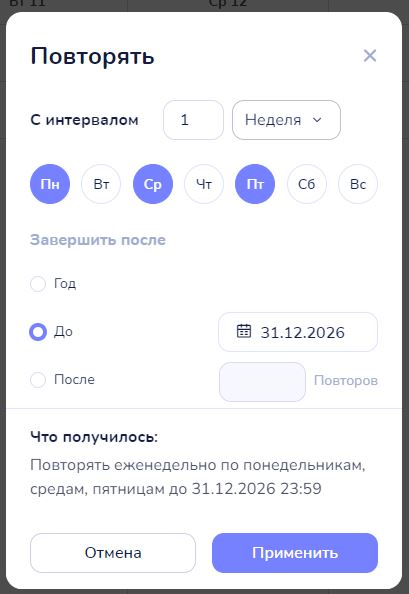
Чтобы принять и сохранить пользовательские настройки, нажмите кнопку Применить. Изменения сохранятся и автоматически добавятся в расписание. При нажатии кнопки Отмена изменения будут сброшены к предыдущим настройкам.
Прикрепление доски к уроку
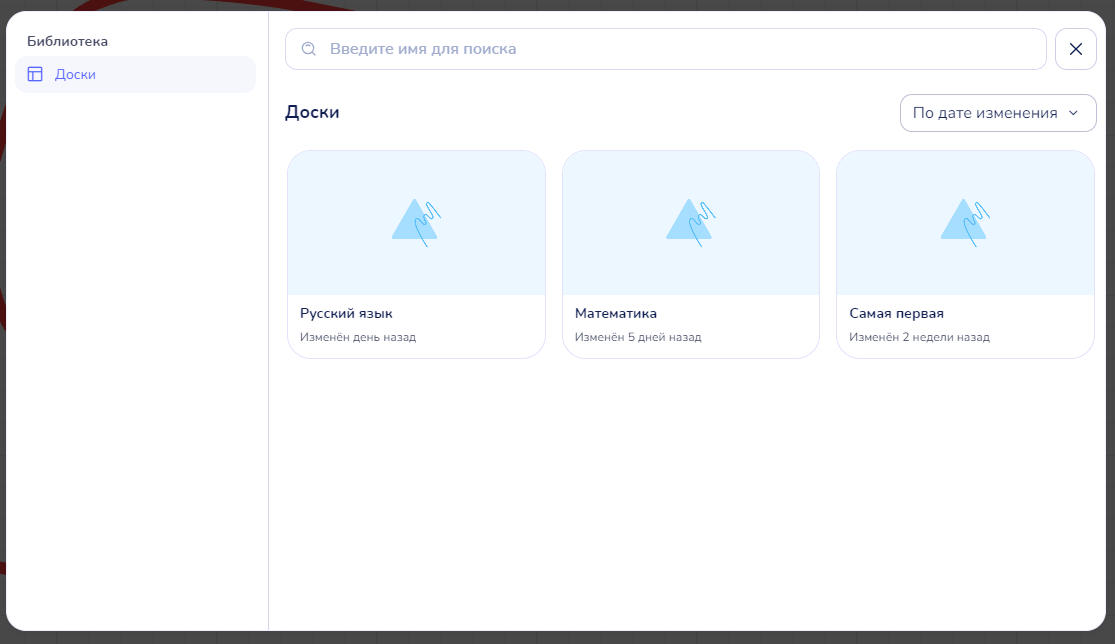
В том же окне «Запланировать занятие» к уроку можно заранее прикрепить подготовленную доску — она откроется автоматически, когда урок начнётся, и будет одинаковой для всех занятий серии.
- Нажмите кнопку Добавить доску.
- В открывшемся поиске введите название нужной доски и выберите её из списка сохранённых досок.
- Прикреплённая доска отобразится карточкой в окне урока. Её можно открыть для предпросмотра или убрать, нажав на крестик.
Как изменить или удалить урок из серии
Повторяющиеся уроки — это серия. Когда вы меняете или удаляете один урок из неё, платформа спрашивает, к каким урокам серии применить изменение.
Как открыть урок
- Откройте Расписание и нажмите на урок.
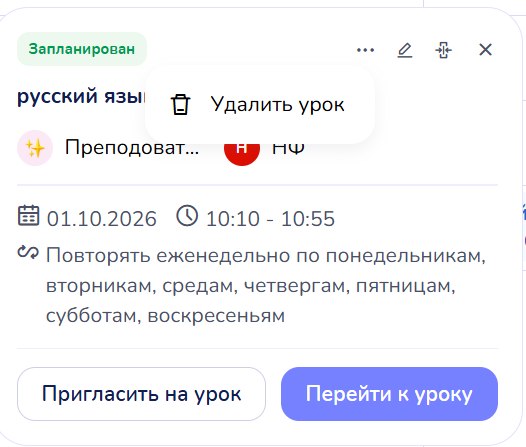
- В карточке урока:
- чтобы изменить урок — нажмите карандаш (Редактировать). Откроется окно «Редактировать занятие»: внесите изменения и нажмите Сохранить;
- чтобы удалить — нажмите ⋯ (три точки) и выберите Удалить урок.
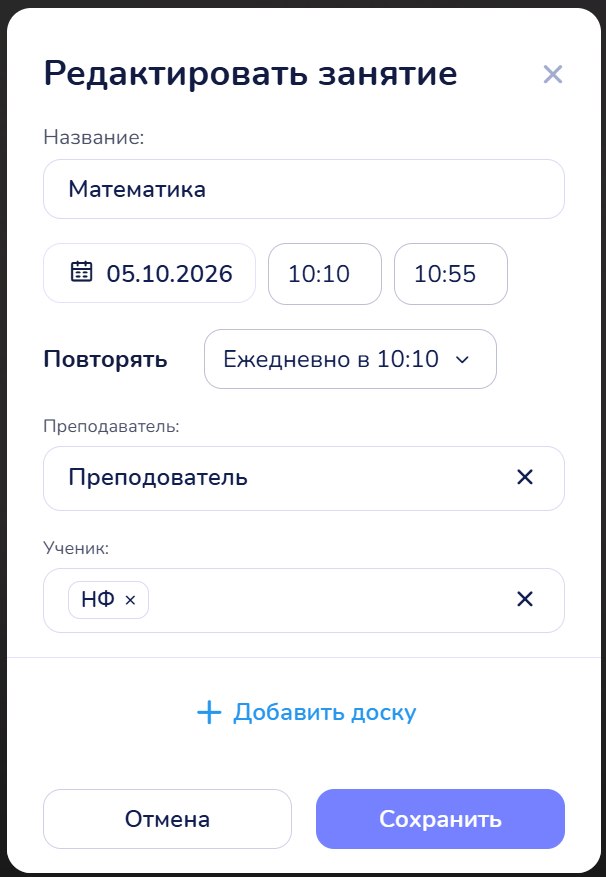
Урок можно и просто перетащить мышью на другое время или день — платформа задаст тот же вопрос.
Какой вариант выбрать
После сохранения изменений появится окно «Сохранение урока», при удалении — «Удаление урока». В нём нужно выбрать один из вариантов (по умолчанию отмечен «Этот урок») и нажать кнопку подтверждения:
| Вариант | Что произойдёт |
|---|---|
| Этот урок | Изменится или удалится только выбранный урок. Остальные уроки серии останутся как были |
| Этот и последующие уроки | Изменение коснётся выбранного урока и всех уроков после него. Прошедшие уроки серии не изменятся |
| Все уроки | Изменение коснётся всей серии — включая уже прошедшие уроки |
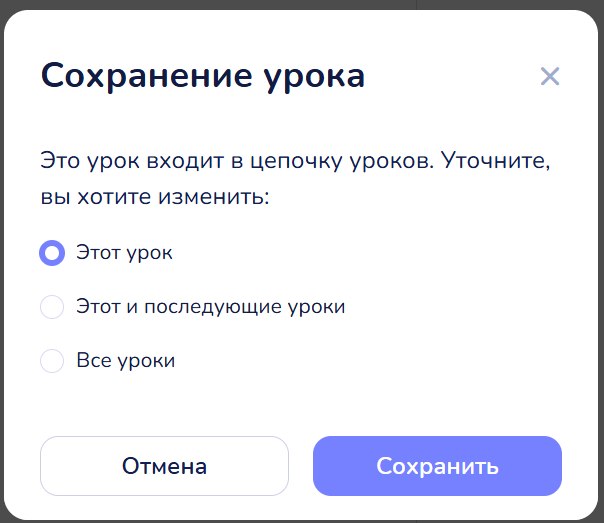
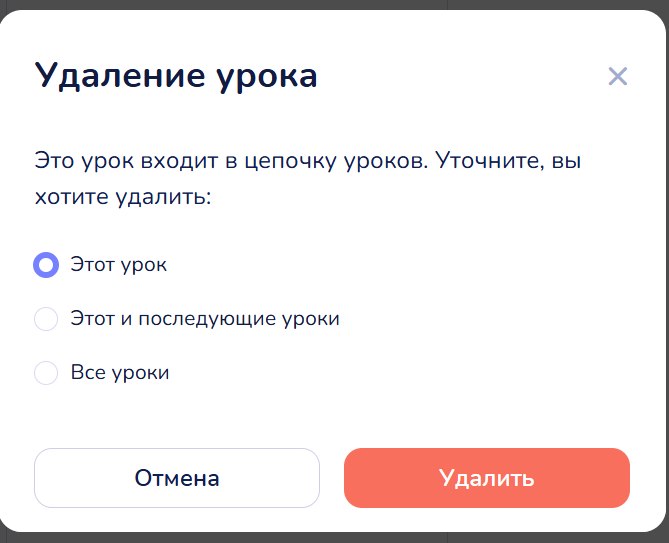
Не всегда доступны все три варианта:
- Перенесли урок на другой день — варианта «Все уроки» не будет: перенести на другой день сразу всю серию нельзя. Выберите «Этот урок» или «Этот и последующие уроки».
- Поменяли настройки повтора (например, «Еженедельно» на другой день недели) — не будет варианта «Этот урок»: новое расписание повторов можно применить только к серии — «Этот и последующие уроки» или «Все уроки».
Частые ситуации
- Ученик перенёс одно занятие. Перетащите урок на новое время или измените его и выберите «Этот урок».
- С какого-то числа занятия идут в другое время. Откройте первый урок, который должен пройти по-новому, измените время и выберите «Этот и последующие уроки». Прошедшие уроки останутся в расписании со старым временем.
- Занятия закончились раньше, чем планировали. Откройте первый урок, который больше не нужен, нажмите ⋯ → Удалить урок и выберите «Этот и последующие уроки». Прошедшие уроки останутся в расписании.
- Нужно убрать всю серию целиком. Удалить урок → «Все уроки» — из расписания удалятся все уроки серии, в том числе прошедшие.
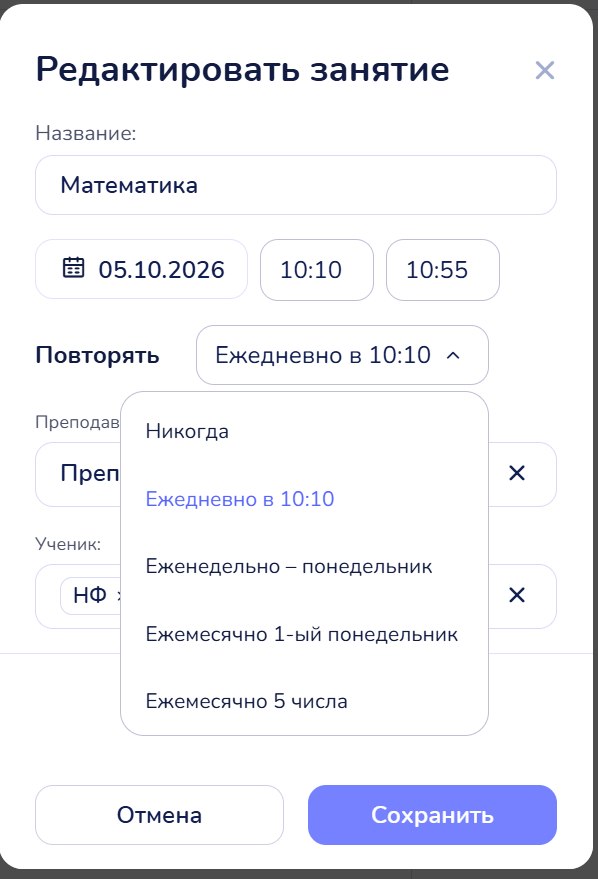
Осторожно с «Никогда». Если у урока из серии выбрать в поле Повторять вариант Никогда, все остальные уроки этой серии — и прошедшие, и будущие — удалятся из расписания, останется только этот урок. Это произойдёт, какой бы вариант вы ни выбрали в окне «Сохранение урока». Чтобы закончить серию, но сохранить прошедшие уроки, удалите уроки через «Этот и последующие уроки», как описано выше.