Участникам платформы предоставляется возможность использовать видео- и аудиосвязь во время урока. Связь осуществляется при открытой доске в процессе проведения урока.
Первичный запуск урока:
При первом запуске урока пользователям предлагается разрешить платформе доступ к микрофону и видеокамере. Аудио- и видеосвязь будут доступны только в случае нажатия кнопки “Разрешить”.
В случае отказа от разрешения пользователю необходимо проверить настройки звука и камеры в браузере. Об этом сообщит пользователю специальное уведомление с инструкцией восстановления разрешения доступа к камере и микрофону, которое высветится при нажатии на камеру или микрофон:
. Памятка для Google Chrome
. Памятка для Mozilla Firefox
. Памятка для Microsoft Edge
. Памятка для Apple Safari
Памятка для Opera
Настройки аудио и видео
Для задания или изменения настроек аудио и видео во время урока необходимо найти кнопку “Настройки” на панели инструментов в правом верхнем углу.
Кнопка “Настройки”
Меню настроек
- Выбор камеры: В меню Настроек можно выбрать камеру во вкладке “Видео”.
Выбор камеры
- Выбор микрофона: Микрофон можно выбрать во вкладке “Аудио”.
Выбор микрофона
- Управление мышью или трекпадом: Пользователи могут задать желаемый способ управления.
Выбор варианта управления: мышь или трекпад
Кнопка “Применить” сохраняет изменения, а кнопка “Отменить” возвращает к изначальным настройкам.
Нахождение кнопки “Применить”
После первого запуска любого урока пользователь увидит несколько информационных слайдов.
Слайд 1. Приветствие
Слайд 2. Приглашение студента
Слайд 3. Чат, камера, микрофон и настройки
Слайд 4. Материалы, медиа и демонстрация экрана
Слайд 5. Права учеников
Включить и отключить камеру и микрофон можно в любое время занятия, активируя и дезактивируя кнопки “Камера” и “Микрофон”.
Кнопки активации и дезактивации камеры и микрофона
Во время урока пользователям доступен общий чат для обмена сообщениями. Кнопка “Чат” расположена на верхней панели инструментов справа.
Кнопка “Чат”
Окно чата открывается в правом нижнем углу. Чтобы начать общение, необходимо поставить курсор левым кликом мыши в область “Напишите сообщение” и начать писать.
Область написания текста “Напишите сообщение”
Пользователям доступно использование смайлов и других эмоджи в чате.
Открытие окна с эмоджи
Если сообщение было прочитано, оно отмечается значком "двойная галочка". Этот значок свидетельствует о том, что получатель открыл и просмотрел Ваше сообщение.
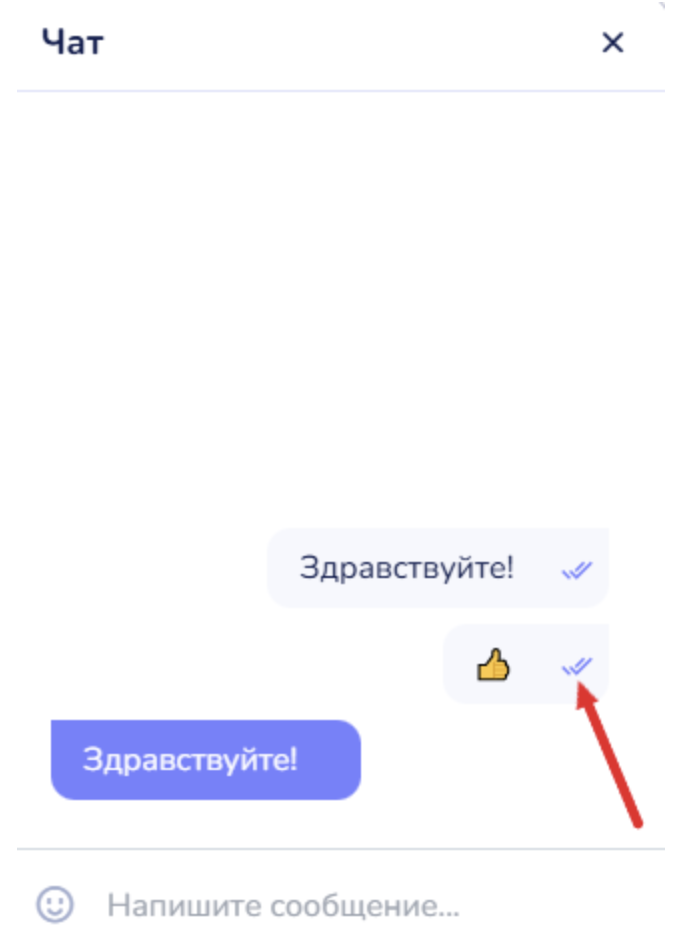 Значок “Двойная галочка