Как назначить домашнее задание
Домашнее задание — это материал (пособие, карточки или игра), который вы выдаёте ученику для самостоятельного выполнения. Ученик проходит его в своём личном кабинете, а система автоматически проверяет ответы и показывает результат. Ниже — как назначить задание за пару шагов.
Тариф. Домашние задания с автоматической проверкой и статистикой доступны на тарифах «Репетитор» и «Бизнес».
Что можно назначить
Как домашнее задание можно назначить пособие, карточки или игру. Доски и файлы из облака назначить нельзя — доску можно только дать доступ ученику (см. «Сообщество»: как опубликовать свой материал и забрать чужой, окно «Назначить доску»).
Шаг 1. Откройте меню материала
- В левом меню в разделе Материалы выберите Пособия, Карточки или Игры.
- Наведите на нужный материал и нажмите значок меню ⋮ в правом верхнем углу карточки (в редакторе пособия или карточек — то же действие есть в шапке).
- В открывшемся меню выберите «Поделиться». Отдельного пункта «Назначить ДЗ» больше нет — назначение ученикам теперь живёт внутри окна «Поделиться».
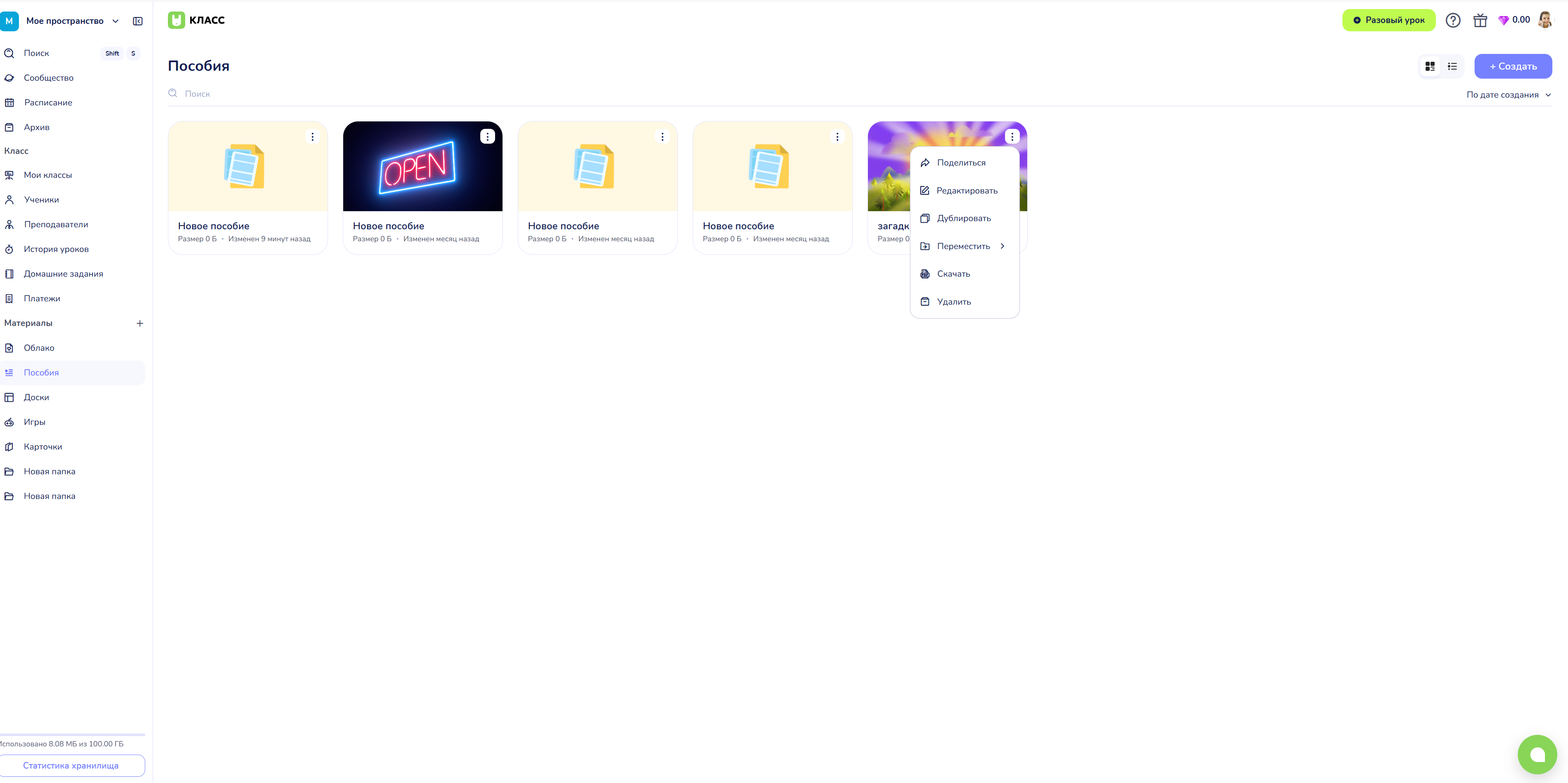
Откроется окно «Поделиться». Его верхний блок и есть форма назначения — заголовок блока «Назначить домашнее задание», дальше поле поиска учеников. Ниже, в том же окне, есть ещё блок «Поделиться через ссылку» (у пособий, карточек и игр) — это отдельная функция, не про домашнее задание.
Если вы ещё ни разу не выдавали задание, можно начать из раздела Домашние задания (меню «Класс») — нажмите Перейти в материалы, и вы попадёте на страницу пособий. Подсказка на этом экране теперь звучит так: «Выберите пособие, карточки или игру и нажмите «Поделиться», чтобы назначить задание ученику».
Шаг 2. Выберите учеников
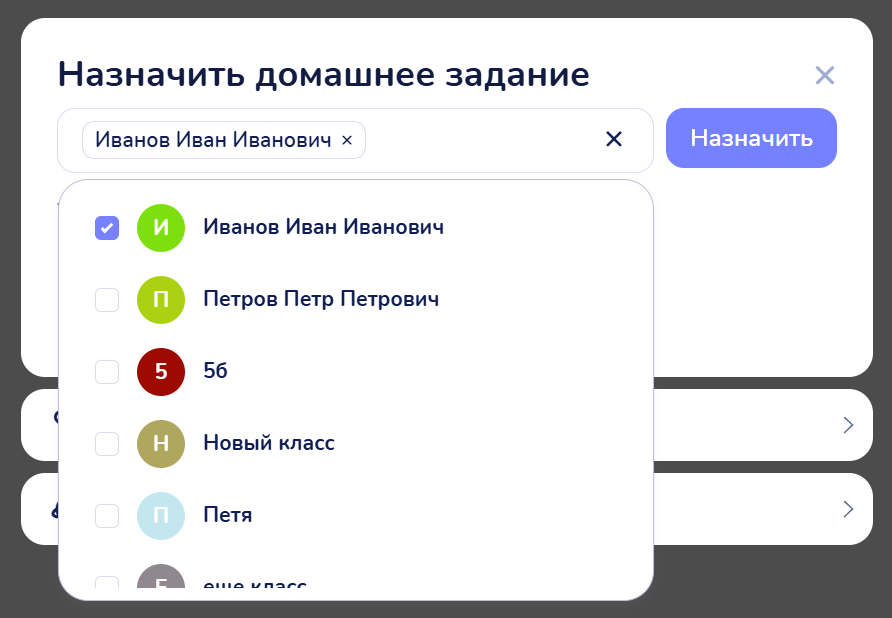
- В верхнем блоке окна «Поделиться» (заголовок «Назначить домашнее задание») нажмите поле Введите или выберите имена учеников.
- В списке можно выбрать отдельных учеников или целый класс/группу — задание назначится всем сразу. Выбранные отображаются в поле отдельными отметками.
Шаг 3. Назначьте задание
Нажмите кнопку Назначить. Появится уведомление «ДЗ назначено», и ученик получит задание в своём кабинете.
В этом же блоке под заголовком «Ученики, которые уже получили задание» видно, кому задание уже выдано. Рядом с учеником есть значок корзины — им можно снять назначение.
Где посмотреть выданные задания
Все выданные задания собраны в разделе Домашние задания (меню «Класс»). Для каждого задания в таблице показаны:
- Преподаватель и Ученик;
- Дата назначения;
- Домашнее задание — название материала;
- Статус — что сейчас с заданием (см. ниже);
- Баллы — результат автоматической проверки, появляется после выполнения.
Найти нужное задание помогут поле Поиск и сортировка справа: По дате добавления, По имени ученика или По названию.

Что означает статус
| Статус | Что происходит |
|---|---|
| Не выполнено | Ученик ещё не приступал к заданию |
| В процессе | Ученик начал задание, но ещё не завершил его |
| Выполнено | Ученик нажал «Завершить задание», ответы проверены, баллы выставлены |
Как посмотреть работу ученика
Работу ученика можно открыть, только когда задание выполнено. Пока у задания статус «Не выполнено» или «В процессе», значок просмотра серый и не нажимается. Так и задумано: ученик ещё не сдал работу.

Когда статус сменится на «Выполнено»:
- Откройте раздел Домашние задания.
- Найдите строку с заданием — в ней будут статус «Выполнено» и баллы.
- Справа в строке нажмите значок Просмотр (иконка тетради). Если навести на неё курсор, появится подсказка «Просмотр».

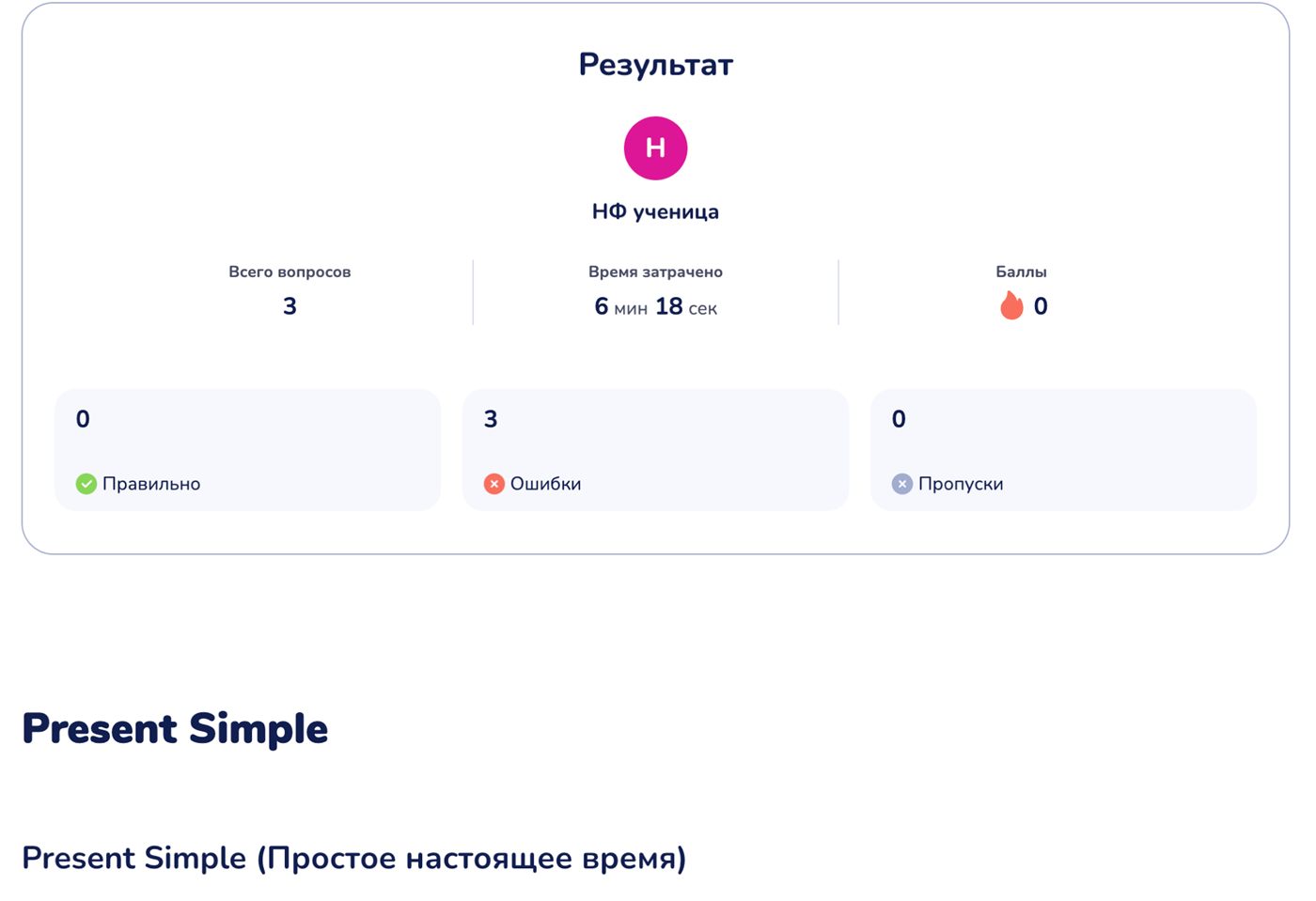
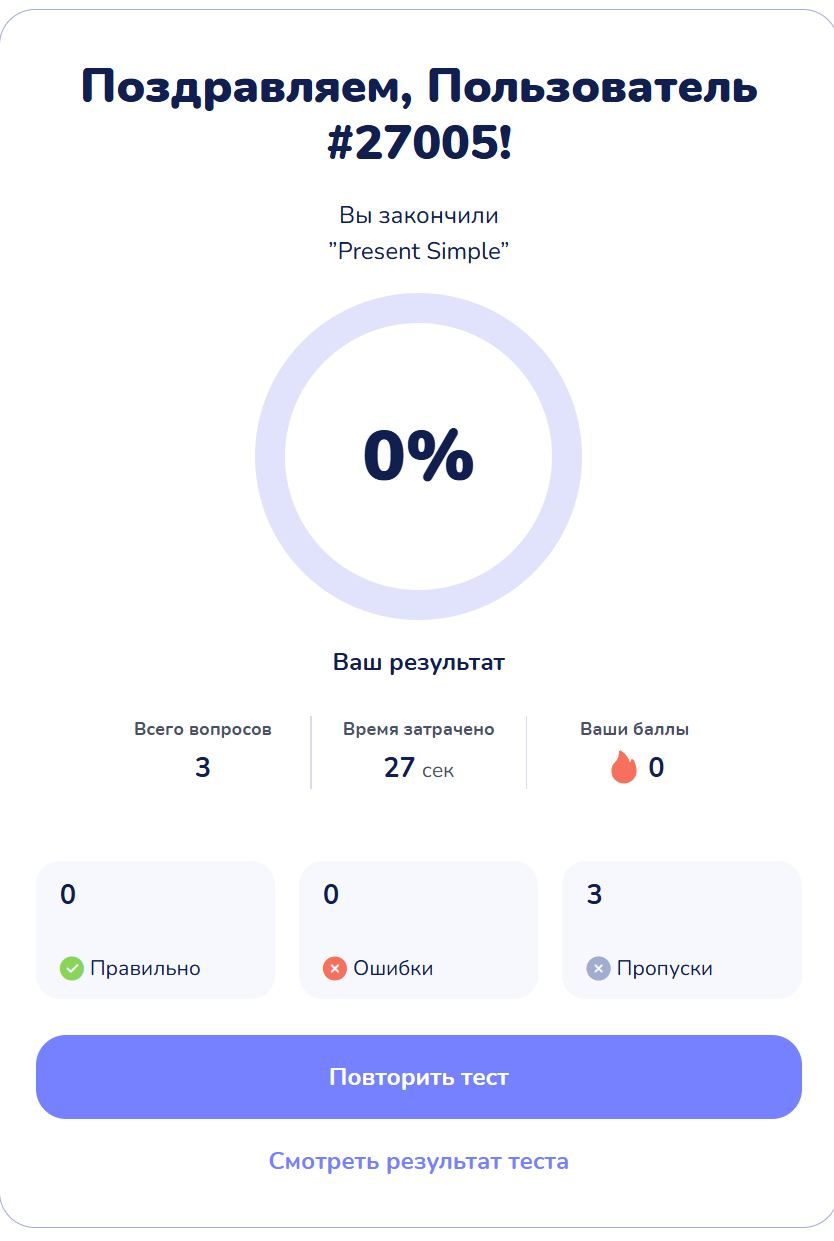
Откроется работа ученика целиком. Сверху — карточка Результат: Всего вопросов, Время затрачено, Баллы и сколько ответов Правильно, сколько Ошибки и Пропуски. Ниже — само задание с ответами ученика.
Работу ученика можно открыть и с телефона.
Что проверяется автоматически, а что нужно прочитать самому, — в статье Проверка домашних заданий.
Ученик говорит, что всё сделал, а статус «В процессе»
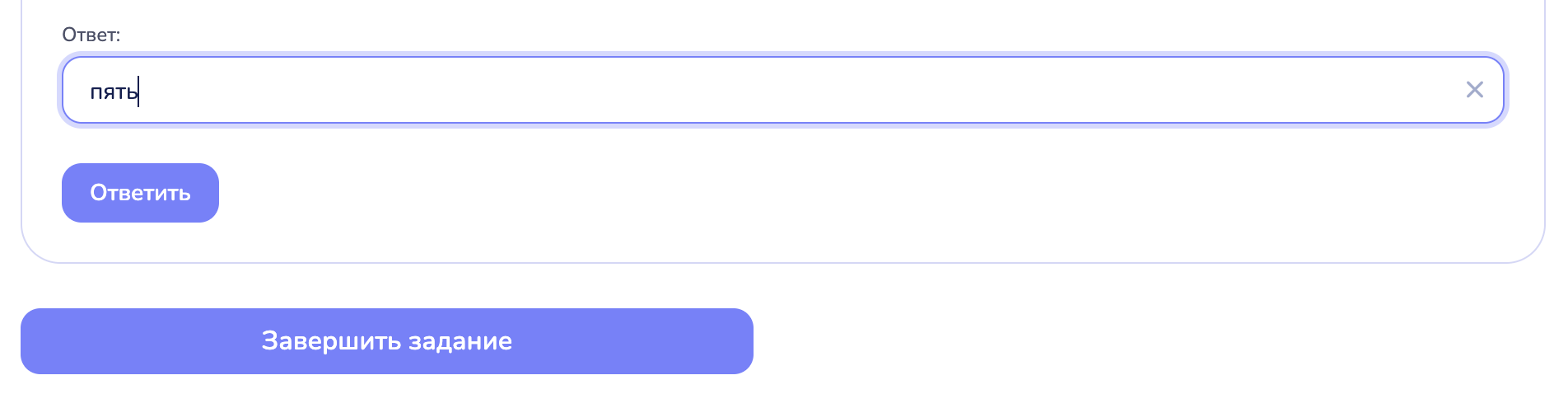
Значит, ученик ответил на вопросы, но не нажал в конце кнопку «Завершить задание». Без неё задание не считается сданным, и посмотреть его нельзя. Попросите ученика открыть задание и нажать «Завершить задание».
Было «Выполнено», а стало «Не выполнено» или «В процессе»
Ученик может пройти выполненное задание ещё раз — например, кнопкой «Повторить тест» на экране своего результата. Когда он начинает заново, прошлый результат удаляется, и задание снова становится невыполненным — посмотреть его можно будет только после того, как ученик снова нажмёт «Завершить задание». Если вам важен результат первой попытки, посмотрите его до того, как ученик начнёт заново.
Если ученик не выполнил задание
- Срока сдачи у домашнего задания нет. Задание не сгорает и не закрывается само: оно остаётся у ученика со статусом «Не выполнено» или «В процессе», пока он его не завершит.
- Платформа не напоминает ученику о невыполненном задании. Ученик получает уведомление один раз — когда задание назначено. Напомнить о нём можно самостоятельно, например в чате урока или на занятии.
- Вы узнаете, когда ученик закончит. Как только ученик завершит задание, вам придёт уведомление со ссылкой на результат — на почту или в Telegram-бот, в зависимости от ваших настроек уведомлений.
- Задание можно снять. Если задание больше не нужно, нажмите в его строке значок корзины Удалить и подтвердите. Задание пропадёт у ученика вместе с результатом, если он успел что-то сделать.
Если что-то не получается
- Окно «Поделиться» не открывается — вместо него предложение оформить подписку. Домашние задания с автопроверкой доступны на тарифах «Репетитор» и «Бизнес» — проверьте свой тариф.
- В списке нет нужного ученика. Сначала добавьте ученика в разделе Ученики: в окне назначения показываются только ваши ученики.
- Кнопка «Назначить» неактивна. Убедитесь, что выбран хотя бы один ученик или класс.
- Значок «Просмотр» серый. Ученик ещё не завершил задание — статус «Не выполнено» или «В процессе». Смотрите раздел «Как посмотреть работу ученика».
- Серые оба значка — и «Просмотр», и «Удалить». Скорее всего, задание назначил другой преподаватель вашей школы: удалить его может только он или владелец школы.
Что дальше
- «Сообщество»: как опубликовать свой материал и забрать чужой — то же окно «Поделиться», но про публичную ссылку и публикацию в Сообществе.