Как посмотреть своё расписание
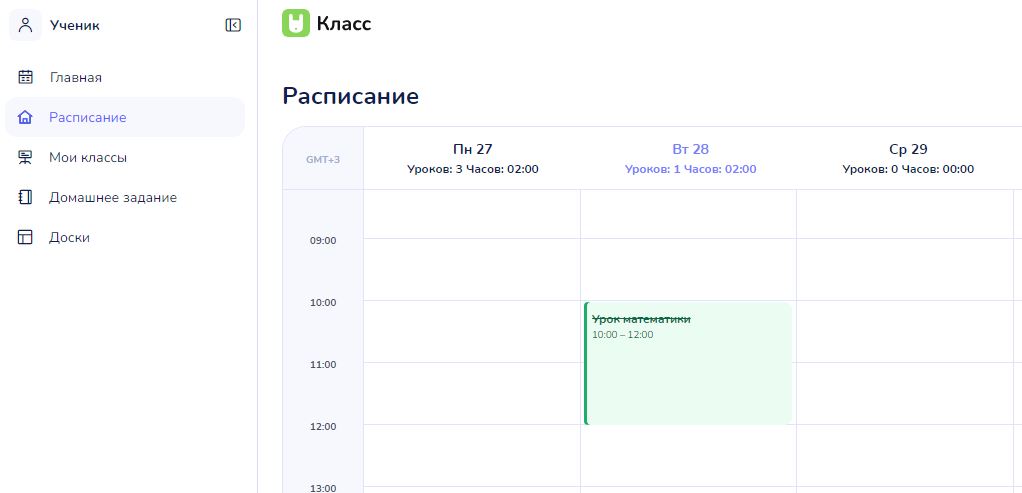
В разделе «Расписание» вы видите все уроки, которые запланировал ваш преподаватель. Здесь можно посмотреть даты и время занятий и перейти к уроку. Уроки в расписание добавляет преподаватель — вы их только просматриваете.
Где найти расписание
Откройте раздел «Расписание» в левом меню кабинета — он идёт вторым, сразу после «Главная».
Расписание также доступно с главной страницы: в блоке «Расписание» нажмите «Подробное», чтобы открыть полный календарь. Рядом карточка «Ближайший урок через: …» показывает обратный отсчёт до следующего занятия.
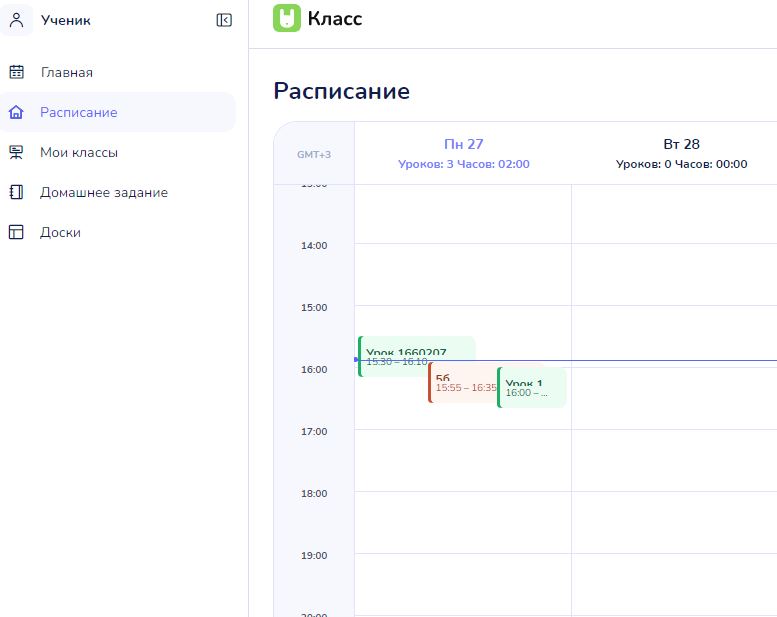
Если уроков пока нет, вы увидите надпись «У вас нет ни одного назначенного урока» — значит преподаватель ещё ничего вам не назначил.
Как пользоваться календарём
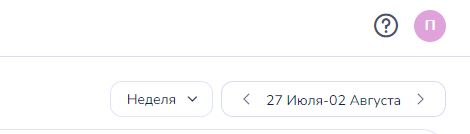
- Выберите вид календаря в выпадающем списке справа сверху — «Месяц», «Неделя» или «День». По умолчанию открывается «Неделя».
- Стрелки ‹ › рядом с датами листают период вперёд и назад. Когда вы уходите с текущей даты, появляется кнопка «Сегодня» — она вернёт к сегодняшнему дню.
- Время показывается в часовом поясе вашего устройства (он подписан слева от сетки, например GMT+3).
Как посмотреть детали урока и перейти к уроку
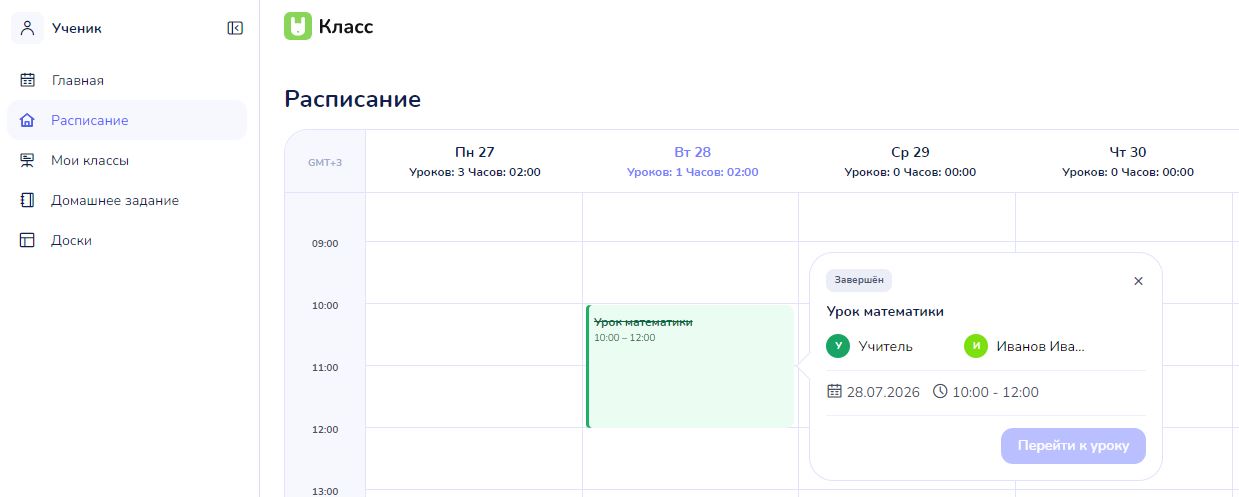
Нажмите на урок в календаре — откроется окошко с информацией о занятии:
- статус урока — Запланирован, Идёт, Завершён или Отменён;
- название урока;
- преподаватель, а для групповых занятий — другие ученики;
- дата и время начала и окончания;
- если урок повторяющийся — как часто он повторяется.
Чтобы подключиться, нажмите в этом окошке «Перейти к уроку» — откроется страница подключения к занятию.
Кнопка «Перейти к уроку» неактивна для уроков со статусом «Завершён» или «Отменён» — к таким занятиям подключиться нельзя.
Напоминание перед уроком
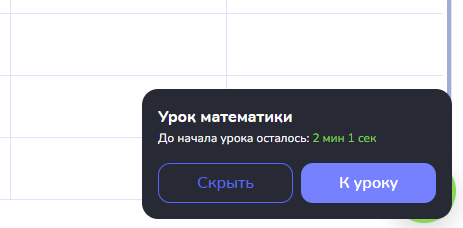
Незадолго до начала занятия в кабинете появляется напоминание с обратным отсчётом («До начала урока осталось: …»). В нём можно сразу нажать «К уроку», чтобы подключиться, или «Скрыть», чтобы убрать напоминание.
Если что-то не получается
- В расписании нет уроков. Убедитесь, что вошли под своей учётной записью ученика и привязаны к преподавателю. Уроки в расписание добавляет преподаватель — если их нет, свяжитесь с ним.
- Не получается перейти к уроку. Проверьте статус урока: если он «Завершён» или «Отменён», кнопка «Перейти к уроку» будет недоступна.
- Не могу изменить или перенести урок. Расписание ученика доступно только для просмотра. Перенести или отменить занятие может только преподаватель.