Формулы и графики функций на доске
На доске Yutu Класс есть инструмент «Математика» — с ним можно вставить готовую формулу или построить график функции прямо на уроке. Оба инструмента бесплатны на любом тарифе и работают у ученика точно так же, как у преподавателя.
Где найти инструмент «Математика»
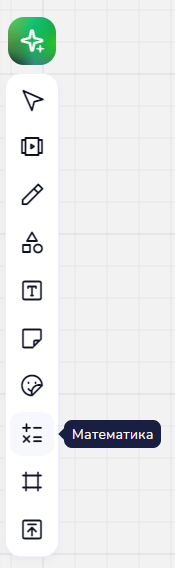
На панели инструментов слева наведите курсор на иконку со знаками «+ − × =» — появится подсказка «Математика». У преподавателя это восьмая иконка сверху; у ученика — седьмая, потому что у него на панели нет кнопки «Материалы».
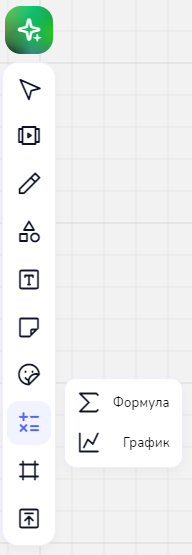
Нажмите иконку — справа от панели раскроется меню из двух кнопок: «Формула» и «График».
Как вставить формулу
-
Выберите «Математика» → «Формула».
-
Щёлкните на доске в том месте, где нужна формула. Появится пустая рамка с подсказкой «Введите формулу...» — курсор уже стоит в ней.
-
Начните печатать. Поле «умное» — оно на ходу превращает набранное в математическую запись:
| Вы вводите | Получаете |
|---|---|
x^2+1 |
x² + 1 |
a/b |
дробь a⁄b |
x^2/3 |
дробь, в числителе которой x² |
\sqrt2 и пробел |
√2 |
pi*r^2 |
π·r² |
alpha+beta |
α + β |
sin(x), cos(x), log(x), ln(x) |
имя функции прямым, а не курсивным шрифтом |
- Щёлкните в другом месте доски, чтобы закончить ввод. Чтобы отредактировать формулу заново, дважды щёлкните по ней — курсор встанет именно там, куда вы кликнули, а не в конец записи.
Если оставить формулу пустой и выйти из неё, рамка удалится сама — невидимых пустых формул на доске не остаётся.
Панель над формулой
Щёлкните по формуле один раз — над ней появится панель со всеми действиями.
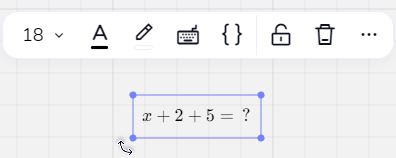
Слева направо: размер, цвет формулы (А), цвет выделения (фон под формулой), математическая клавиатура, ввод LaTeX ({ }), замок, удалить, «…».
-
Размер — по умолчанию 16; можно выбрать из списка (4–48) или ввести своё значение от 4 до 800. Размер также меняется сам, когда вы растягиваете рамку формулы за угловой маркер.
-
Цвет применяется сразу ко всей формуле, а не к отдельным символам, как в обычном тексте.
Математическая клавиатура
Если набирать с клавиатуры неудобно (планшет, редкий символ), нажмите в панели кнопку с иконкой клавиатуры — подсказка «Математическая клавиатура». Внизу экрана откроется экранная клавиатура.
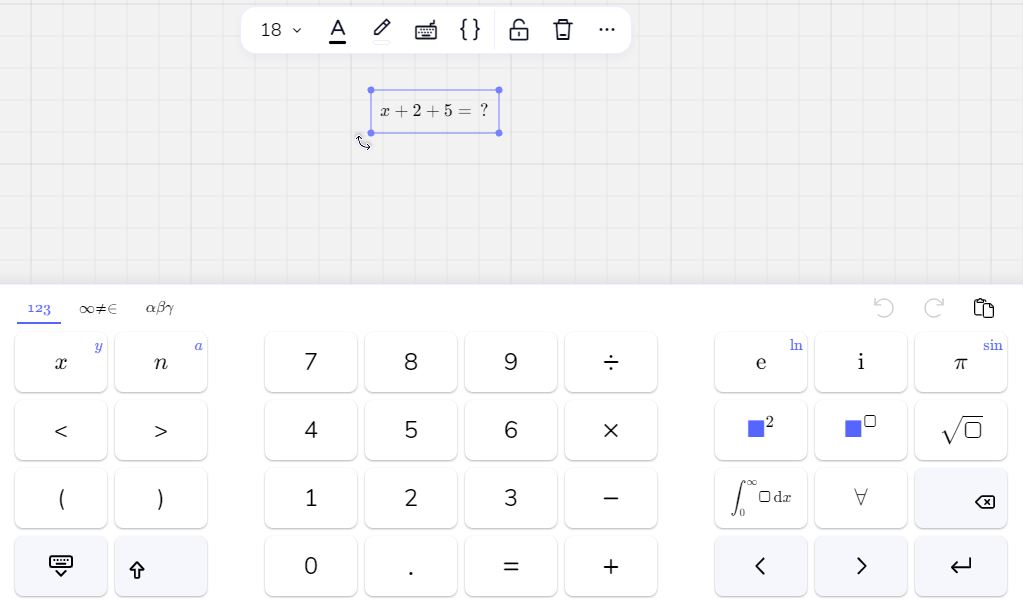
Вкладки в левом верхнем углу переключают раскладки:
-
123 — цифры, действия, дроби, степени, корни, скобки, ∫, e, i, π, sin/ln;
-
∞≠∈ — символы и знаки отношений;
-
αβγ — греческий алфавит.
Скрыть клавиатуру — кнопкой в её левом нижнем углу либо повторным нажатием той же кнопки в панели: она работает как переключатель.
Ввод LaTeX
Кто знает LaTeX, может задать формулу текстовой строкой. Нажмите в панели кнопку { } — подсказка «Ввод LaTeX».
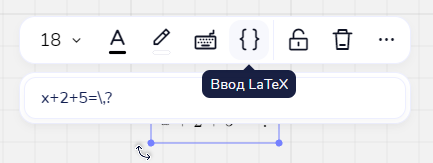
Откроется одна строка ввода, в которой уже лежит LaTeX-код текущей формулы — так можно и посмотреть, из чего формула собрана, и переписать её целиком. Правки применяются к формуле на доске сразу по мере набора, подтверждать ничего не нужно.
Клавиатуру и строку LaTeX нельзя открыть одновременно: кнопка «Ввод LaTeX» недоступна, пока формула в режиме набора, а клавиатура наоборот работает только в нём.
Как построить график функции
-
Выберите «Математика» → «График».
-
Растяните мышью прямоугольник на доске — это будущее окно координатной плоскости. Один щелчок график не создаст, нужен именно протяг. Внутри рамки сразу появятся сетка, оси и подписи делений.
-
Щёлкните по графику один раз — над ним появится панель: «Редактор функций» (Σ), «Добавить точку» (точка), «Перемещение по графику» (четыре стрелки), замок, корзина и «…».
-
Нажмите «Редактор функций» — сбоку раскроется карточка со списком функций. Если функций ещё нет, пустая строка создастся сама.
-
Введите функцию (например,
x^2или2cos(x)) — ввод работает так же, как в формуле: дробь через/, степень через^, имена функций словами. Кнопка клавиатуры внутри поля открывает ту же математическую клавиатуру. -
Подтвердите ввод кнопкой «Применить функцию» (галочка) — она сменится на значок глаза. Кнопкой «Добавить функцию» под списком добавляйте следующие: каждая получает свой цвет автоматически.
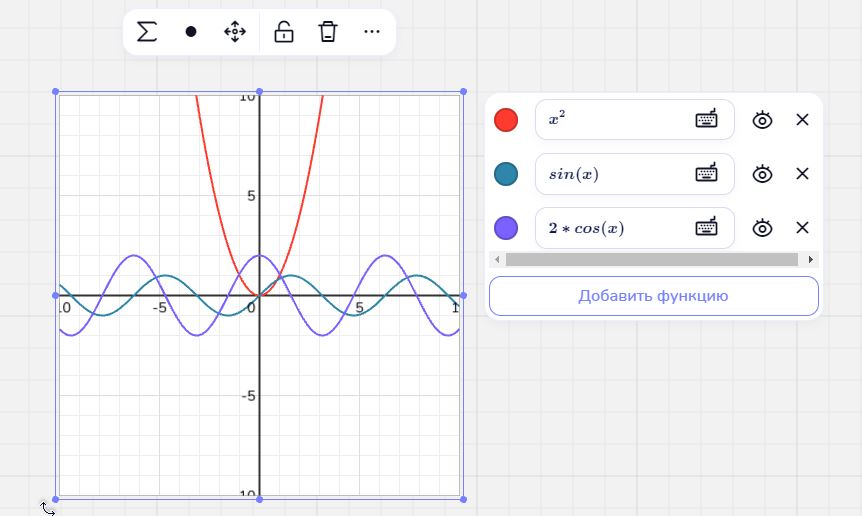
Пока в списке есть незаполненная или неподтверждённая строка, кнопка «Добавить функцию» недоступна — сначала подтвердите или удалите текущую строку.
Что можно построить:
| Вы вводите | Что появится |
|---|---|
x^2, x^3-3x, 2cos(x), sin(x)/x, sqrt(x), 1/x |
обычная функция y = f(x) |
y=x^2 |
то же самое — писать «y=» необязательно |
x=y^2 |
«лежачая» кривая, заданная через y |
x^2+y^2=25 |
окружность |
(2,3), 2,3, (-3,-2) |
точка с этими координатами |
Важно про масштаб. Сразу после создания графика одна клетка координатной плоскости равна одному пикселю доски — парабола на таком масштабе может выглядеть почти вертикальной чертой. Это нормально: приблизьте график изнутри (см. «Перемещение по графику» ниже) — и кривые примут привычный вид.
Управление графиком
Показать / спрятать функцию — значок глаза в строке функции. Функция скрывается с графика, но остаётся в списке — удобно, если нужно обсудить одну кривую, не убирая остальные.
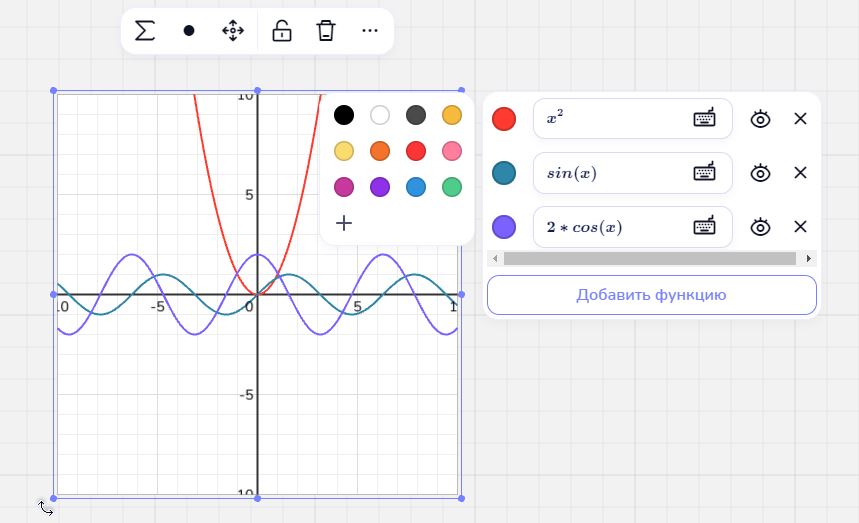
Изменить цвет — цветной кружок слева в строке функции открывает палитру из 12 цветов и кнопку «+» для своего оттенка. Цвет меняется сразу и у кривой, и у кружка в списке.
Добавить точку — кнопка в панели графика. Доска вокруг рамки затемняется, а щелчки внутри графика ставят точки: можно поставить сразу несколько, режим не выключается сам.
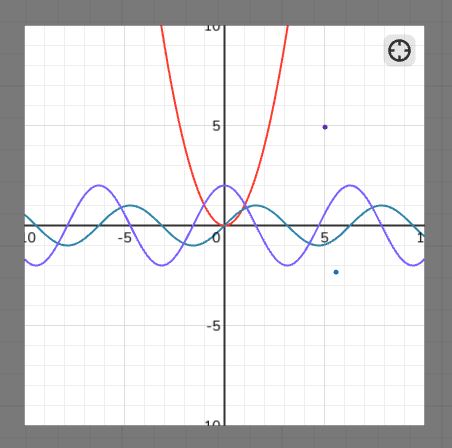
Координаты каждой точки появляются отдельной строкой в редакторе функций, округлённые до двух знаков. Их можно поправить как текст: исправьте числа и нажмите «Применить функцию».
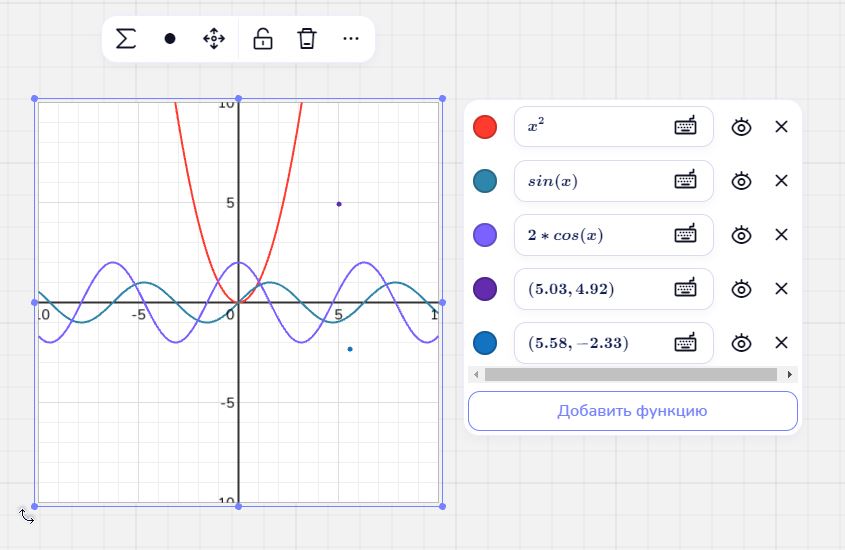
Выйти из режима — Escape или клик за пределами рамки графика.
Перемещение по графику — отдельный режим для сдвига и масштаба координатной плоскости внутри рамки: масштаб самой доски при этом не меняется. Тяните мышью, чтобы сдвинуть плоскость; крутите колесо мыши, чтобы приблизить или отдалить график к точке под курсором.
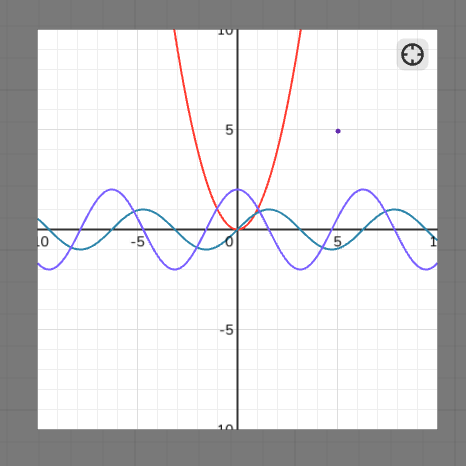
Круглая кнопка-перекрестие в правом верхнем углу графика возвращает начало координат в центр рамки; масштаб она при этом не сбрасывает. Выйти — Escape или клик за пределами графика.
Пока вы в любом из этих двух режимов, панель графика скрыта, а правый щелчок не открывает меню доски — это нормально, всё вернётся после выхода.
Затемнение доски и кнопка-перекрестие выглядят одинаково в обоих режимах — и в «Добавить точку», и в «Перемещении по графику». Отличить их можно по действию: в первом щелчок внутри рамки ставит точку, во втором — начинает сдвиг плоскости.
Если функция не строится
Строка обводится красным и под ней появляется надпись «Ошибка в функции», если запись нельзя построить.
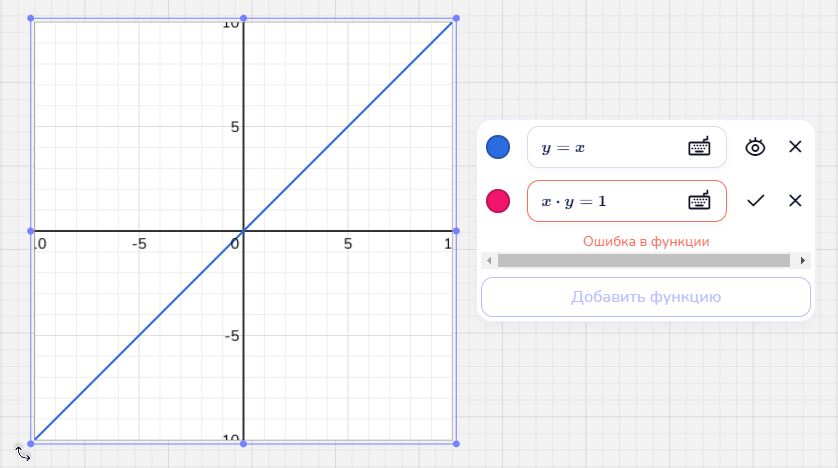
Так бывает, когда:
-
в уравнении есть и x, и y, а само уравнение не задаёт окружность (например,
x*y=1) — гиперболы, эллипсы и другие неявные кривые, кроме окружности, не поддерживаются; -
запись вырождена, например
y=yилиx=x; -
в записи есть незакрытая скобка или лишний знак, который не удалось разобрать;
-
используется переменная кроме x и y — функцию с параметром (
a*x^2) построить нельзя, подставьте число.
Ошибка исчезает, как только вы начинаете править строку. Пока строка с ошибкой не исправлена или не удалена, кнопка «Добавить функцию» недоступна.
Переместить, изменить размер, удалить
Формула и график ведут себя на доске как обычные объекты, с одним отличием в маркерах:
-
Переместить — потяните объект мышью в обычном режиме «Курсор».
-
Изменить размер формулы — за любой из четырёх угловых маркеров; серединных маркеров у формулы нет. Отдельный маркер поворота находится за пределами рамки.
-
Изменить размер графика — за маркеры на границе рамки: у графика есть и угловые, и серединные. Кривые перестроятся под новый размер окна.
-
Удалить одну функцию — крестик в её строке в редакторе функций.
-
Удалить формулу или весь график — кнопка-корзина в панели над объектом либо клавиша Delete или Backspace на выделенном объекте.
-
Заблокировать от случайных сдвигов — кнопка-замок в панели.
Правый щелчок по формуле или графику открывает обычное меню доски: «Вырезать», «Копировать», «Вставить», «Блокировать», «Сохранить как PDF», «Добавить страницу в PDF», «Обернуть во фрейм», «На передний план», «На задний план» и «Сохранить как шаблон» (последний пункт ученику не показывается).
Совместная работа на уроке
Доска общая, и всё, что вы делаете с формулами и графиками, видят остальные участники урока — но с разной задержкой:
-
Формула набирается «на глазах» у собеседника — он видит не только готовый результат, но и промежуточные состояния по мере набора.
-
Функции и точки графика появляются у собеседника только после того, как вы нажали «Применить функцию» — то есть он видит результат, а не то, что вы печатаете в поле.
-
Сдвиг и масштаб графика передаются собеседнику только после того, как вы отпустили кнопку мыши (или закончили крутить колесо).
-
Пока один участник добавляет точку или двигает график в режиме «Перемещение по графику», у остальных график обведён его цветом и временно недоступен — выделить или изменить его нельзя, пока участник не выйдет из режима.
Права ученика
Ученику доступен тот же инструмент «Математика» с теми же правами, что и преподавателю: если у ученика есть право редактировать доску, он может создавать свои формулы и графики, а также менять формулы и графики, созданные преподавателем (скрывать и удалять его функции, например). Как выдать или ограничить право редактировать доску — в статье Ограничение прав ученика.