Проверка домашних заданий: где смотреть результат и что проверяется вручную
Большинство заданий платформа проверяет сама и сразу выставляет баллы. Преподавателю остаётся посмотреть результат, а в отдельных случаях — прочитать ответ ученика самому. Ниже — где всё это находится и чего от проверки ждать не стоит.
Где смотреть выданные задания
Откройте раздел Домашние задания. В списке по каждому заданию видно:
| Столбец | Что показывает |
|---|---|
| Ученик | Кому выдано задание |
| Дата назначения | Когда выдано |
| Домашнее задание | Название материала |
| Статус | «Не выполнено», «В процессе» или «Выполнено» |
| Баллы | Появляются, только когда задание выполнено |
Найти задание помогут поле Поиск и сортировка: По дате добавления, По имени ученика, По названию.
Справа у каждой строки два значка — Просмотр (открыть работу ученика) и Удалить (снять задание). Просмотр становится активным только при статусе «Выполнено».

Как посмотреть работу ученика
Нажмите Просмотр. Откроется работа ученика целиком: сверху — сводка результата, ниже — само пособие или набор карточек с ответами ученика.
В карточке Результат:
- Всего вопросов — сколько в задании автопроверяемых заданий (открытые вопросы с ручной проверкой сюда не входят);
- Время затрачено — сколько ученик работал;
- Баллы — итоговая оценка по автопроверяемым заданиям;
- Правильно, Ошибки, Пропуски — сколько ответов в каждой группе.
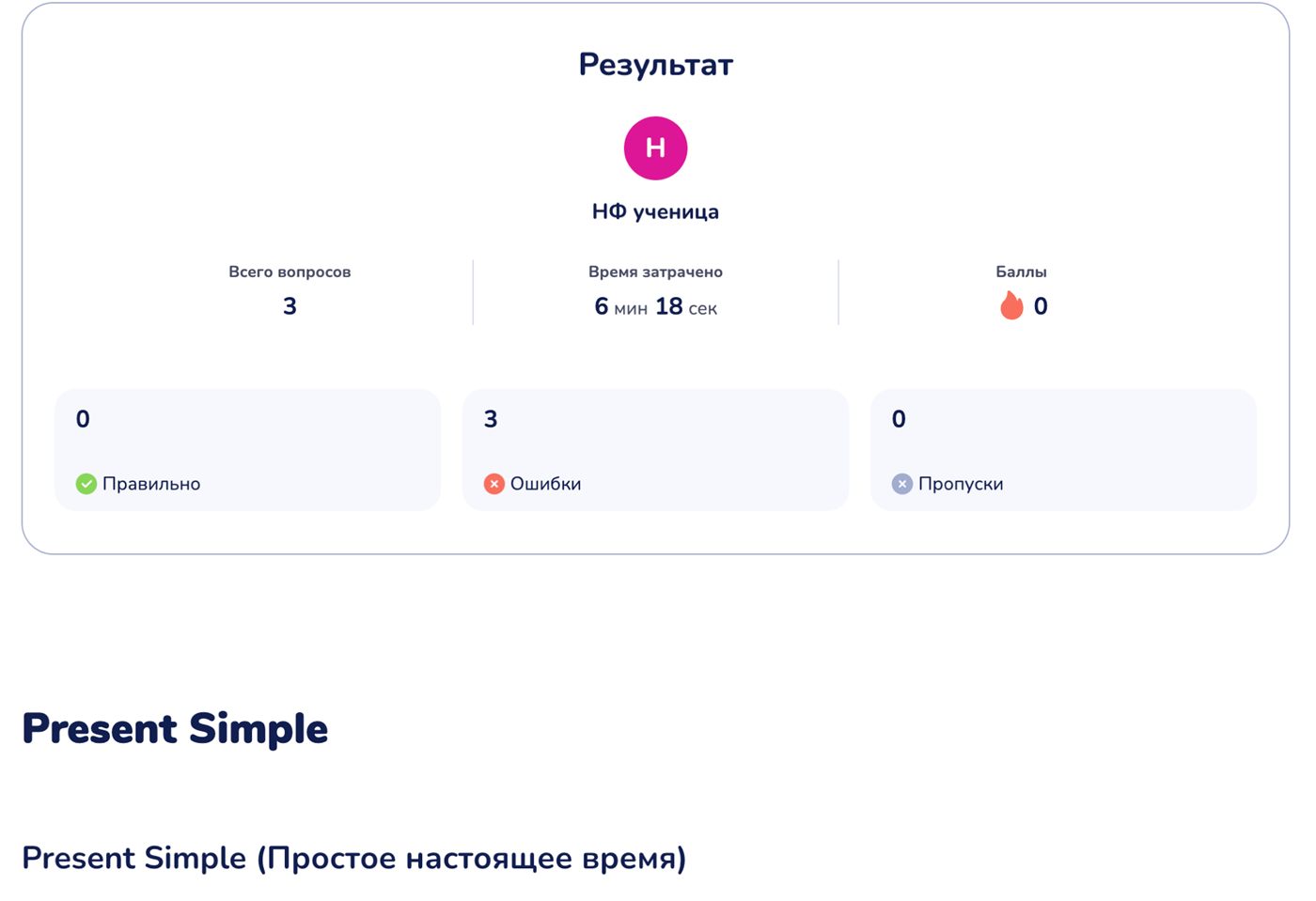
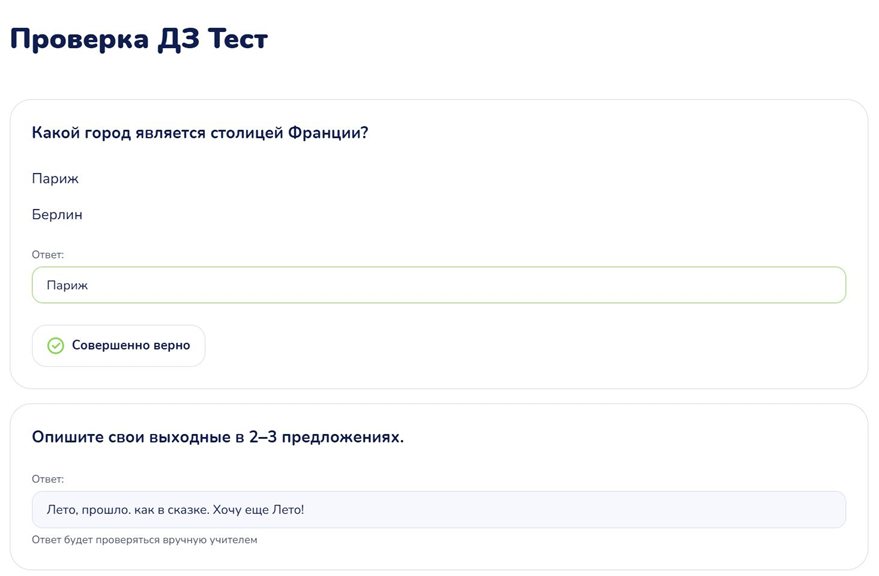
Ниже карточки видны ответы ученика. Правильные ответы в автопроверяемых заданиях отмечены зелёным — «Совершенно верно».
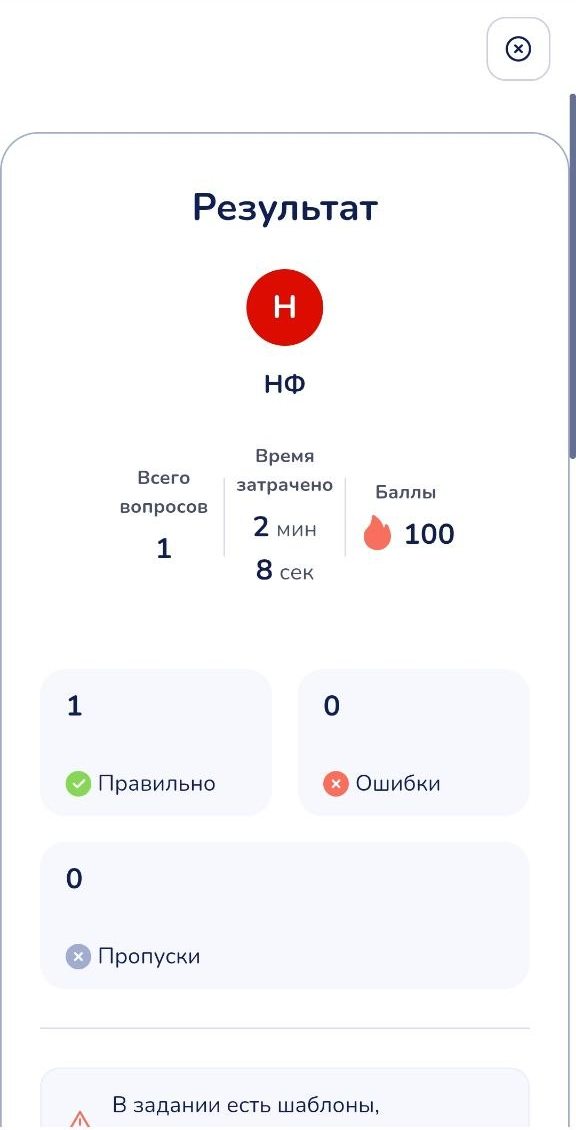
Работу ученика можно открыть и с телефона: страница та же, только карточки результата выстроены в столбик.
Что проверяется автоматически
Автоматически и сразу проверяются все интерактивные задания:
- Викторина
- Найди пару
- Выбрать ответ из списка
- Вписать ответ
- Перетянуть ответ
- Составить предложение
- Открытый вопрос, если при создании включён тумблер «Автоматическая проверка» и заданы верные ответы
Ученик видит свой результат сразу после сдачи: «Правильно», «Ошибки», «Пропуски» и набранные баллы.
Что значит «ручная проверка»
Задание «Открытый вопрос» можно создать с выключенной «Автоматической проверкой» — тогда вместо верного ответа написано: «Ответ будет проверяться вручную учителем». Такой ответ платформа не оценивает.
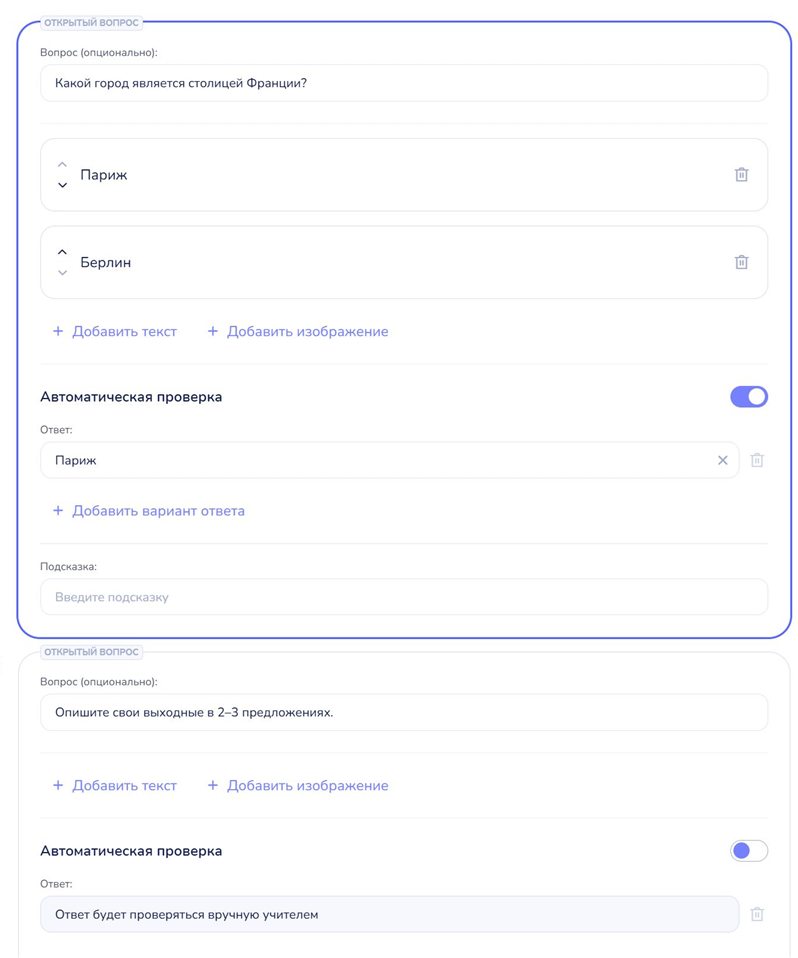
Ученик видит то же самое, пока выполняет задание: сверху — предупреждение о ручной проверке, под полем ответа — подпись «Ответ будет проверяться вручную учителем».
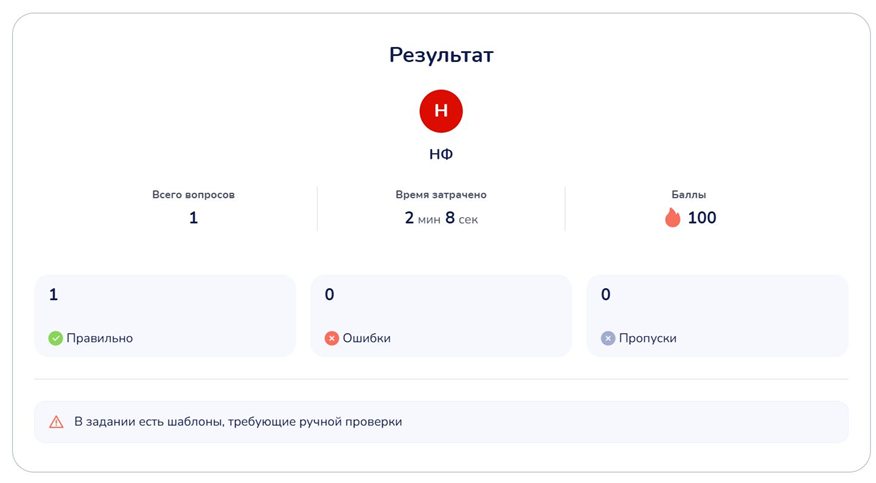
Когда в работе есть такие задания, при просмотре в карточке Результат появляется предупреждение: «В задании есть шаблоны, требующие ручной проверки». Оно означает: часть работы нужно прочитать самому — автоматические баллы её не учитывают.
Ответ ученика на такой вопрос показан ниже обычным текстом, без отметки «верно» или «неверно»:
Важно, чего в платформе нет: выставить свой балл за открытый вопрос или написать ученику письменный отзыв внутри задания нельзя. Итоговые баллы всегда считаются только по автопроверяемым заданиям. Обратную связь по открытым вопросам дают на уроке — устно или в чате урока.
Поэтому если задание состоит только из открытых вопросов с ручной проверкой, баллов у него не будет вовсе — платформа покажет ответы ученика и предупреждение о ручной проверке.
Как снять задание у ученика
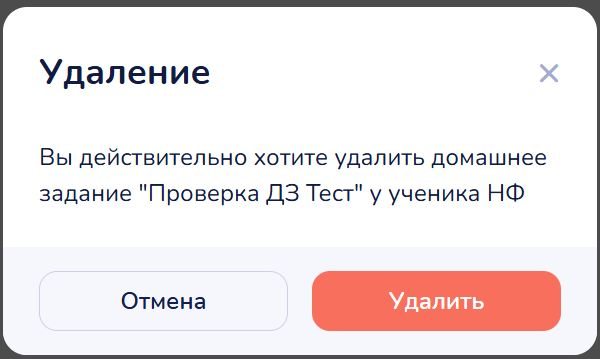
В списке нажмите Удалить и подтвердите: «Вы действительно хотите удалить домашнее задание "…" у ученика …». Задание пропадёт у ученика вместе с его результатом.
Если задания или результата не видно
| Что происходит | Почему и что делать |
|---|---|
| Значок «Просмотр» серый, не нажимается | Ученик ещё не завершил задание (статус «Не выполнено» или «В процессе»). Если он всё сделал, но не нажал «Завершить задание», попросите его нажать. Подробнее — Как назначить домашнее задание |
| Было «Выполнено», а стало «Не выполнено» | Ученик начал задание заново — прошлый результат при этом удаляется |
| В столбце «Баллы» пусто | Задание ещё не выполнено — статус будет «Не выполнено» или «В процессе» |
| Баллов нет у выполненного задания | В задании только открытые вопросы с ручной проверкой — автоматических баллов по нему не бывает |
| Ученик не видит задание | Проверьте, что оно назначено именно ему, и что ученик вошёл в свой личный кабинет |
| Нет кнопки «Назначить ДЗ» | Она переехала: меню материала → Поделиться, назначение в верхнем блоке окна. Если вместо окна предлагают подписку - назначение доступно на тарифах «Репетитор» и «Бизнес» |
| Правки в материале не появились в выданном задании | При выдаче задание фиксируется в том виде, в котором было: позднейшие правки материала в него не переносятся |