В каждом уроке есть текстовый чат для всех участников. В нём удобно отправить ссылку, записать слово или подсказку, не перебивая голосом. Ниже — где его найти и что в нём можно делать.
Как открыть чат
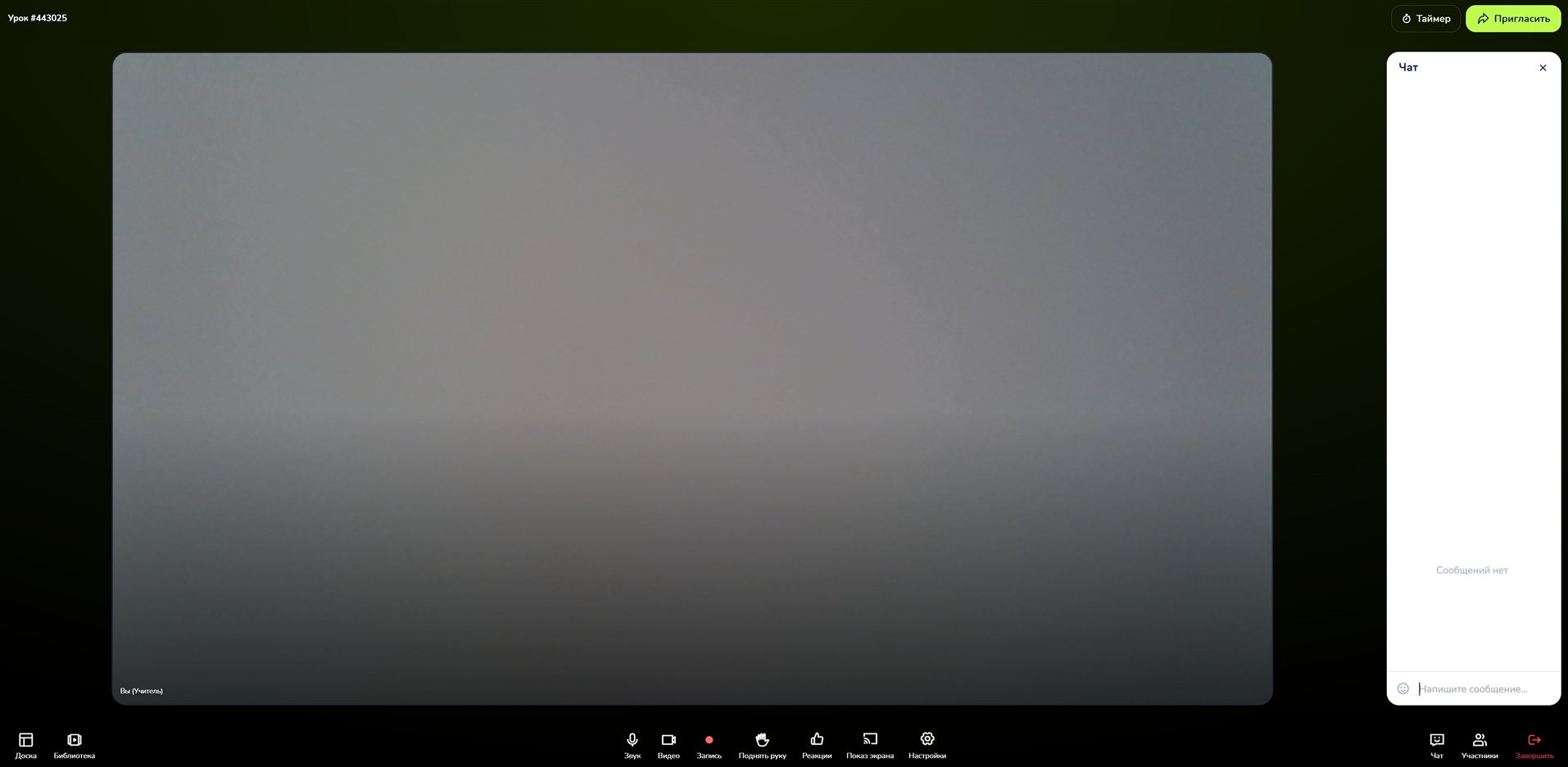
Чат открывается справа, поверх урока.
В режиме видеозвонка нажмите кнопку «Чат» на нижней панели, справа — рядом с кнопками «Участники» и «Завершить».
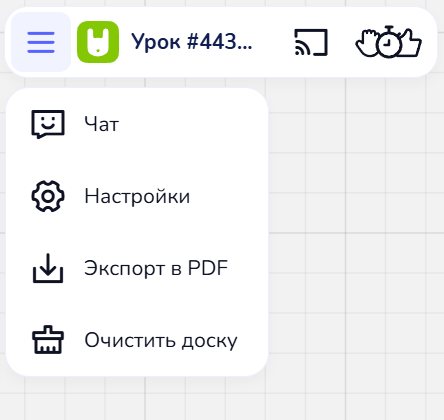
В режиме доски нижней панели нет — нажмите ☰ слева вверху, рядом с названием урока, и выберите «Чат».
Чтобы закрыть чат, нажмите ✕ в его заголовке, ещё раз кнопку «Чат» или кликните в любом месте за пределами панели.
На телефоне чата нет. На экранах шириной как у смартфона на нижней панели остаются только доска, микрофон, камера и выход. Чат доступен на компьютере и на планшете.
Как написать сообщение
- Откройте чат — поле «Напишите сообщение...» будет сразу активно.
- Введите текст и нажмите Enter или кнопку со стрелкой-самолётиком справа от поля.
Чтобы начать новую строку, не отправляя сообщение, нажмите Shift+Enter.
Ссылки, которые начинаются с http:// или https://, становятся кликабельными и открываются в новой вкладке. Копируйте ссылку из адресной строки браузера целиком — вместе с https://.
Эмодзи
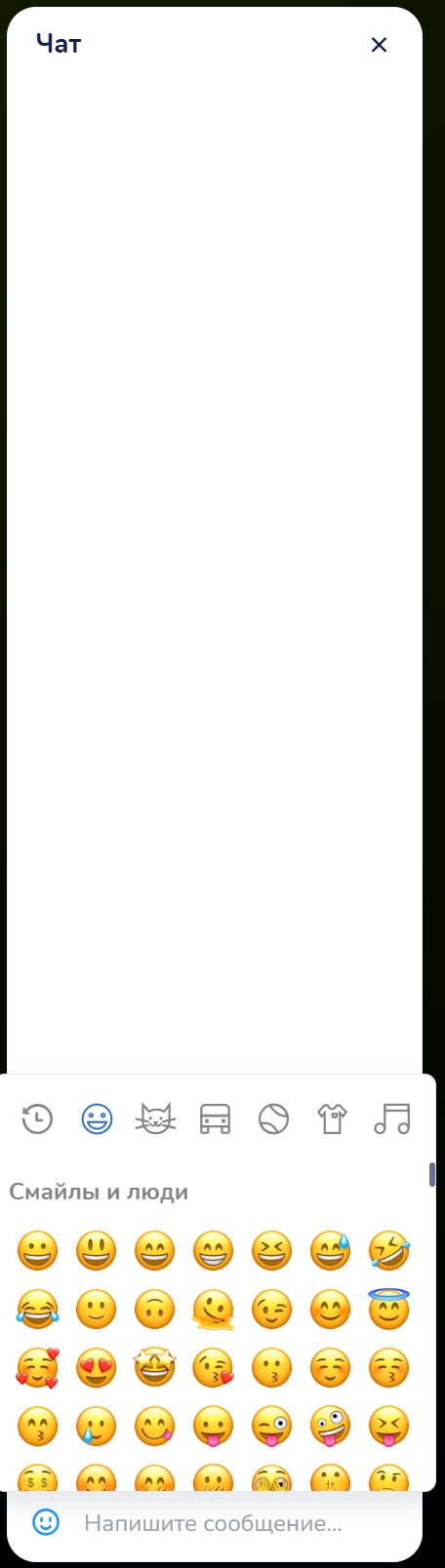
Нажмите на смайлик слева от поля ввода и выберите эмодзи — оно добавится в сообщение, а окно закроется. Эмодзи разбиты по разделам: «Часто используемые», «Смайлы и люди», «Животные и природа», «Путешествия и места», «Активности», «Предметы», «Символы».
Как читать чат
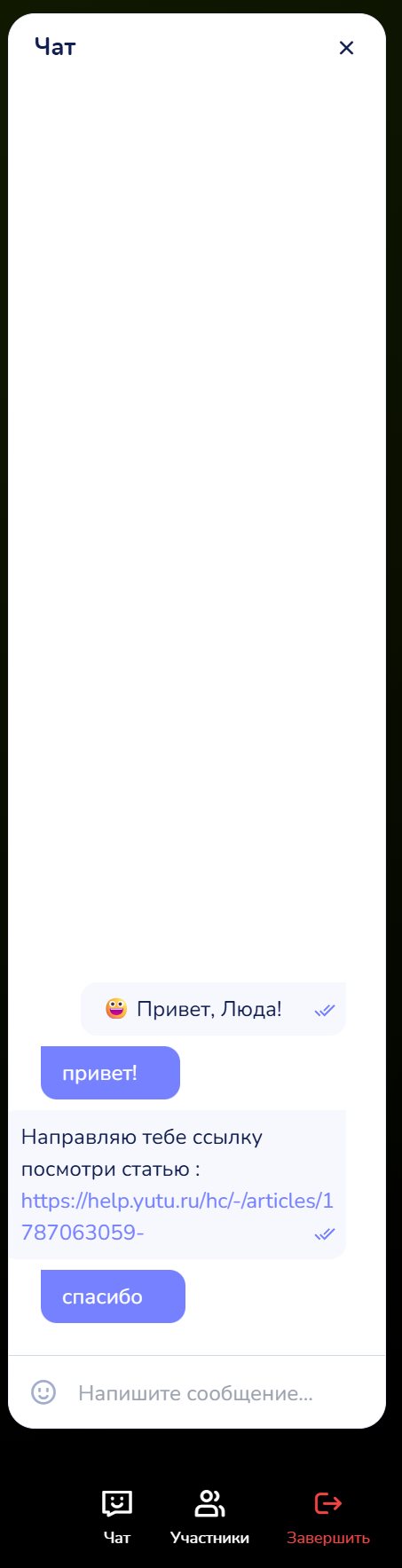
- Свои сообщения — справа, на светлом фоне. Сообщения других участников — слева, на фиолетовом.
- Под своим сообщением видны галочки: одна — сообщение доставлено, две — его уже прочитал кто-то из участников.
- Когда чат закрыт, на кнопке «Чат» появляется число новых сообщений. Оно сбрасывается, когда вы откроете чат и долистаете до новых сообщений. Звука при новом сообщении нет — поглядывайте на кнопку.
Имя автора и время у сообщений не показываются. Если в уроке больше двух человек, договоритесь подписываться — например, начинать сообщение с имени.
Что сохраняется
- Вся переписка урока доступна до его конца. Если ученик подключился позже или перезагрузил страницу, он увидит все сообщения, отправленные раньше.
- У каждого урока свой чат. Следующий урок начинается с пустого чата.
- После урока посмотреть переписку негде. Если в чате было что-то важное — ссылка, домашнее задание, — сохраните это отдельно или добавьте на доску.
Чего в чате нет
| Вопрос | Ответ |
|---|---|
| Можно отправить файл или картинку? | Нет, только текст, эмодзи и ссылки. Файлы и картинки добавляйте на доску |
| Можно написать одному ученику лично? | Нет, каждое сообщение видят все участники урока |
| Можно отредактировать или удалить сообщение? | Нет, отправленное сообщение изменить нельзя |
| Может ли преподаватель отключить чат для учеников или очистить его? | Нет. Пункт «Очистить доску» в меню ☰ очищает доску, а не чат |
| Нужен ли для чата платный тариф? | Нет, чат есть в уроке на любом тарифе |
Если что-то не получается
| Что происходит | Почему и что делать |
|---|---|
| Не могу найти кнопку «Чат» | На телефоне чата нет — откройте урок на компьютере или планшете. На доске чат открывается через ☰ → «Чат» |
| Ссылка в сообщении не кликается | Кликабельными становятся ссылки с http:// или https:// в начале. Скопируйте адрес целиком из адресной строки |
| Сообщение ушло с одной галочкой и долго её не меняет | Одна галочка — сообщение доставлено, но ещё никто его не прочитал. Если собеседник говорит, что сообщения нет, перезагрузите страницу урока — чат загрузится заново |
| Нажимаю Enter, а сообщение отправляется, хотя хотел новую строку | Для новой строки используйте Shift+Enter |