Создание запланированного урока с доской
Запланировать занятие заранее можно в разделе Расписание или прямо из карточки ученика. Подробнее о планировании уроков в видео:
https://rutube.ru/video/ef858926ed1de01ec70d01f549f63206
Как преподавателю запланировать урок в Yutu Class?
Запланировать урок можно тремя способами.
-
Через кнопку «Запланировать» в Расписании.
- В левом меню откройте раздел Расписание.
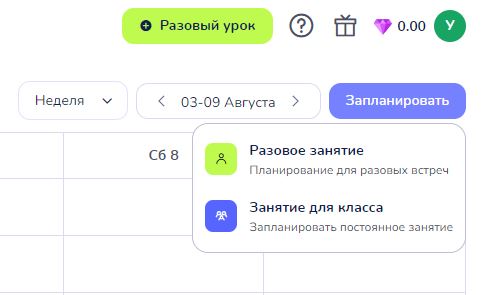
- В верхней панели расписания, рядом с переключателем вида (День / Неделя / Месяц) и датой, нажмите кнопку Запланировать.
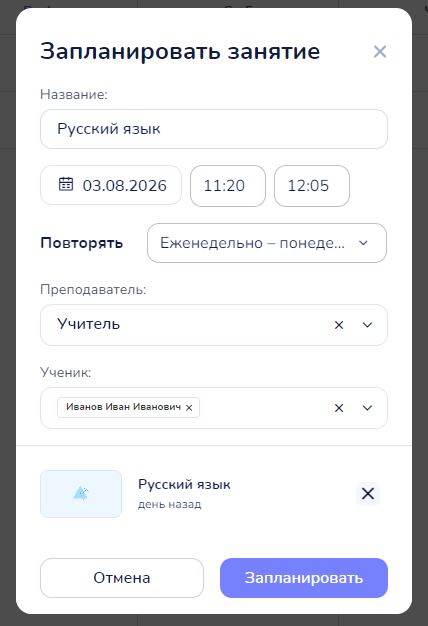
- Откроется диалоговое окно «Запланировать занятие», где нужно заполнить данные об уроке.
-
Через сетку расписания. В разделе Расписание нажмите левой кнопкой мыши (или одним касанием на тачпаде) на нужном промежутке времени в сетке планировщика. Откроется то же окно создания урока с уже подставленными датой и временем.
-
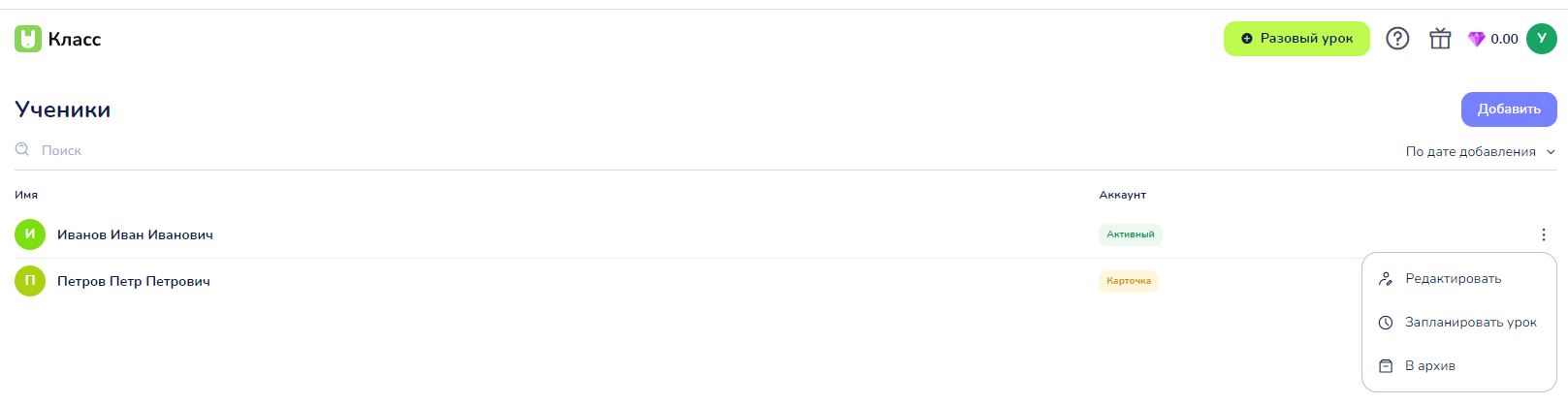
Через карточку ученика. На странице Класс → Ученики нажмите значок ⋮ справа от нужного ученика и выберите Запланировать урок. Откроется окно «Запланировать занятие» с уже выбранным учеником.
Если у вас созданы классы, при нажатии кнопки Запланировать или при клике по сетке сначала появится выбор типа события — Разовое занятие или Занятие для класса. Для обычного урока выберите «Разовое занятие».
Обратите внимание. Зелёная кнопка «Разовый урок» в верхней шапке кабинета запускает урок сразу и к планированию не относится.
Окно «Запланировать занятие»
В этом окне можно задать основные параметры урока:
-
Название — текст в строке «Название» помогает узнать урок в расписании (подсказка в поле: «Отобразится в расписании»). Можно ввести до 30 символов; поле необязательное.
-
Дата проведения занятия — выбор или изменение даты занятия нажатием на поле даты и открытием календаря. В календаре можно выбрать новый месяц и дату проведения занятия.
Занятие можно запланировать на любой месяц в календаре. Для переключения месяцев используйте кнопки стрелка вперёд или стрелка назад.
-
Продолжительность урока — по умолчанию урок длится 45 минут, но это можно изменить.
Время начала и окончания задаётся в полях времени: нажмите на поле и выберите значение из списка (шаг — 5 минут) или впишите время вручную. Рядом с вариантами окончания показывается итоговая длительность урока.
Важно! В бесплатной версии Yutu Class продолжительность урока ограничена 45 минутами. На платной подписке время урока можно установить без ограничений. При попытке выбрать более долгий урок на бесплатном тарифе появится окно с предложением оформить подписку.
-
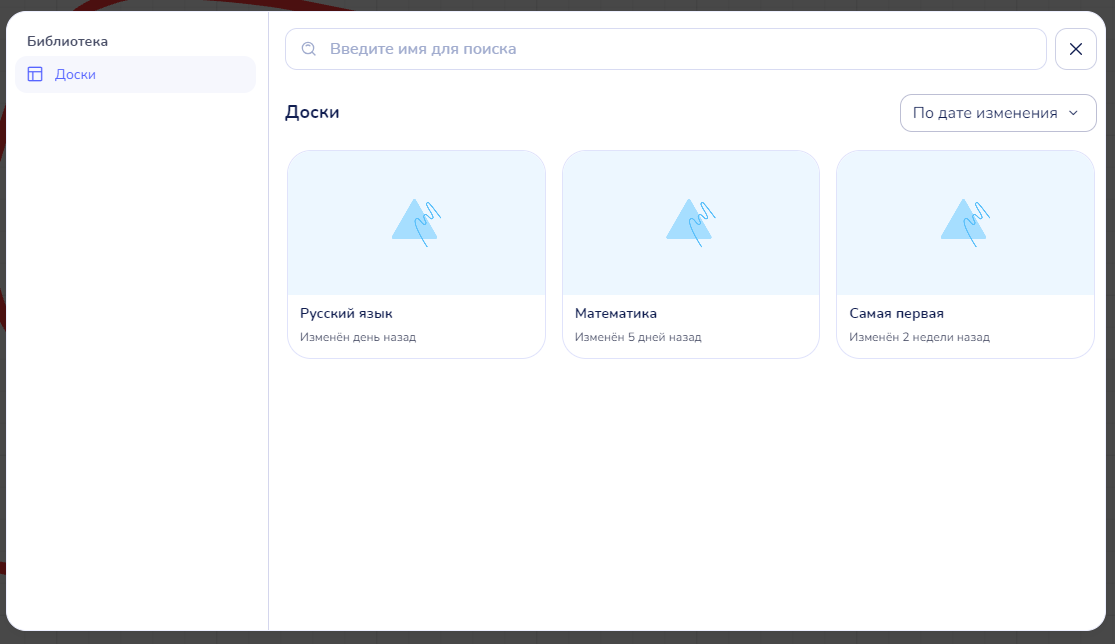
Добавление доски — чтобы заранее прикрепить к уроку подготовленную доску, нажмите Добавить доску. Откроется поиск по сохранённым доскам: введите название доски в строке поиска и выберите нужную. Прикреплённая доска отобразится карточкой в окне урока — её можно открыть для предпросмотра или убрать, нажав на крестик. Когда урок начнётся, эта доска откроется автоматически.
-
Сохранение изменений — чтобы сохранить урок, нажмите кнопку Запланировать. Кнопка Отмена закрывает окно без сохранения — введённые данные и правки не сохранятся.
См. также: Указание частоты повторений и прикрепление доски к запланированному уроку.