Ученик в Yutu Class — это сначала карточка в вашей базе, а потом, если нужно, привязанный аккаунт с личным кабинетом. Разделы ниже независимы — переходите сразу к своему вопросу.
Как добавить ученика
- В боковой панели в разделе Класс откройте Ученики.
- Нажмите Добавить справа вверху. Откроется карточка «Новый ученик» со статусом Черновик.
- В блоке «Информация об ученике» заполните поля. Обязательное поле только одно — Имя ученика. Телефон, электронную почту, Telegram и дату рождения можно указать сразу или позже. Нажмите Сохранить.
- Ниже, в блоке «Информация о родителе», при необходимости укажите имя и телефон родителя.
- Чтобы у ученика появился личный кабинет, нажмите вверху карточки, в блоке «Личный кабинет», кнопку Пригласить ученика и отправьте ему ссылку. Если личный кабинет не нужен, этот шаг можно пропустить: карточку уже можно ставить в расписание и добавлять в классы.
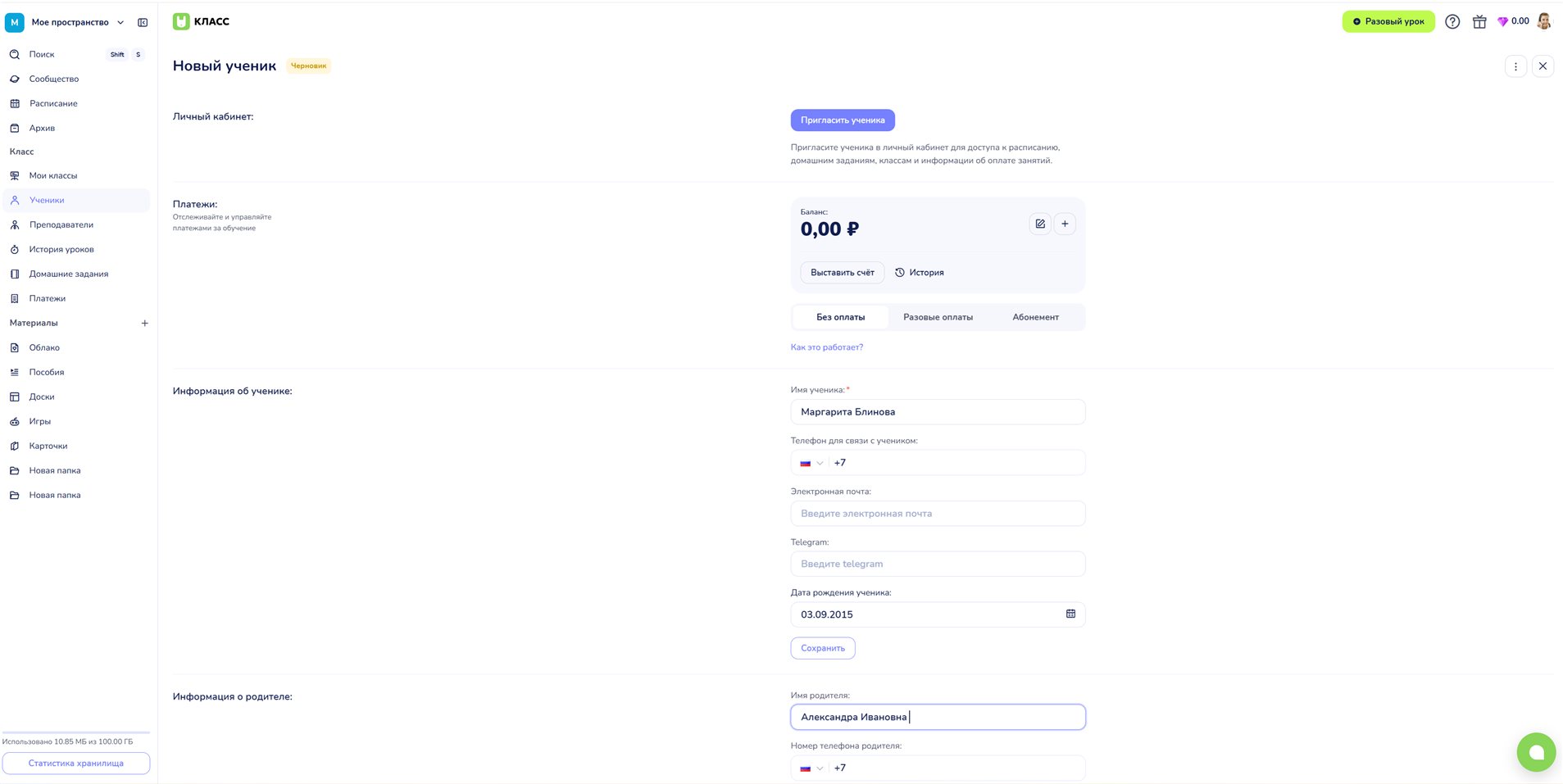
В той же карточке есть блок «Платежи» — баланс, Выставить счёт, История и вкладки Без оплаты / Разовые оплаты / Абонемент.
Где найти список учеников
Список всех ваших учеников — в боковой панели: раздел Класс → Ученики. Рядом в том же разделе находятся Мои классы, Преподаватели, История уроков, Домашние задания и Платежи.
Каждый ученик показан отдельной плиткой: имя, статус (Активный или Черновик), Баланс и Абонемент. Внизу плитки — кнопка: у черновика Пригласить ученика в ЛК, у активного ученика Выставить счёт. Над плитками есть поиск и сортировка (например, По имени ученика), а справа вверху — кнопка Добавить.
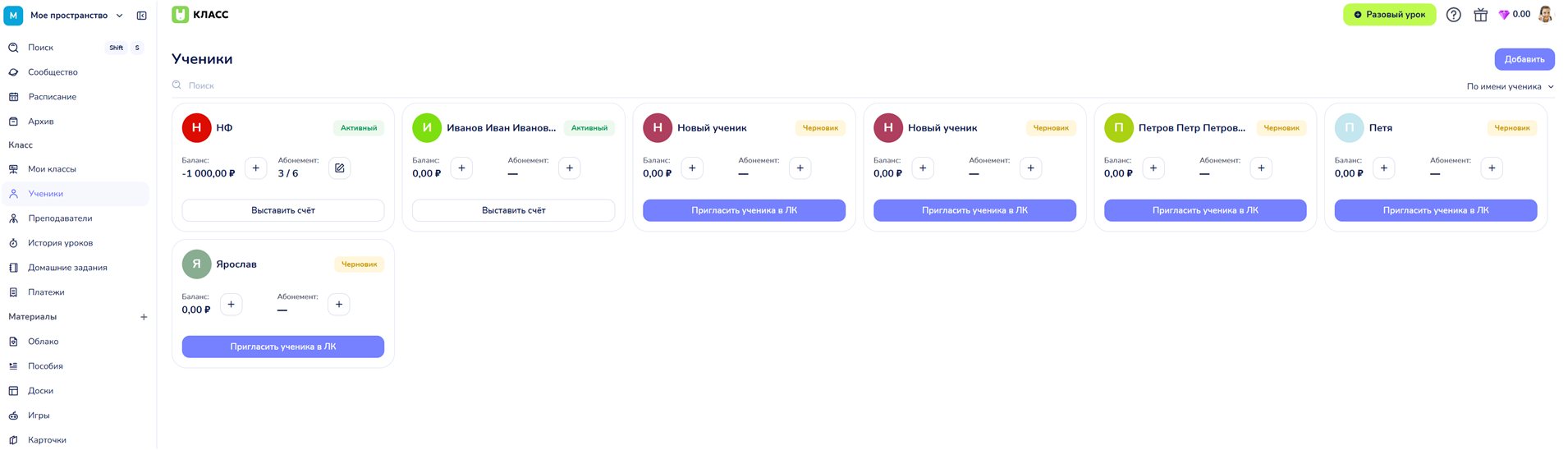
Если список пуст, вы увидите надпись «У вас ещё нет ни одного ученика» — значит, ни одной карточки пока не создано.
Как добавить ученика в класс
Ученик добавляется в класс из уже созданной карточки, поэтому сначала создайте карточку в разделе Класс → Ученики.
Дальше:
- Откройте Мои классы и кликните на строку нужного класса — справа откроется панель с разделами Расписание и Настройки.
- В разделе Настройки пролистайте вниз до блока Ученики и нажмите Добавить ученика.
- Выберите Из списка («Выберите ученика из уже добавленных»). В окне «Добавить учеников» начните вводить имя или выберите учеников из списка и нажмите Добавить.
Второй пункт этого меню, Вручную, подписан «Сначала создайте ученика, потом прикрепите к классу».
Если появляется сообщение «Индивидуальный класс не может включать более одного ученика» — класс создан как индивидуальный. Групповые уроки доступны на тарифах «Репетитор» (до 10 учеников) и «Бизнес» (до 20); на «Бесплатном» и «Старте» в уроке может быть только один ученик.
Подробнее о классах — в статье «Инструкция по работе с классами».
Как прикрепить ученика к преподавателю (онлайн-школа)
Это нужно, если у вас онлайн-школа на тарифе «Бизнес» и в ней работают несколько преподавателей.
Отдельной кнопки «прикрепить ученика к преподавателю» нет — ученик и преподаватель связаны через класс. Преподаватель видит ученика, его карточку и расписание, только если они оба состоят в одном классе.
Что сделать владельцу школы:
- Откройте Мои классы и кликните на нужный класс (или создайте новый).
- В разделе Настройки найдите блок Преподаватель («После прикрепления получает доступ к расписанию и ученикам») и нажмите Добавить преподавателя. Выберите преподавателя из списка.
- Ниже, в блоке Ученики, нажмите Добавить ученика → Из списка и выберите учеников.
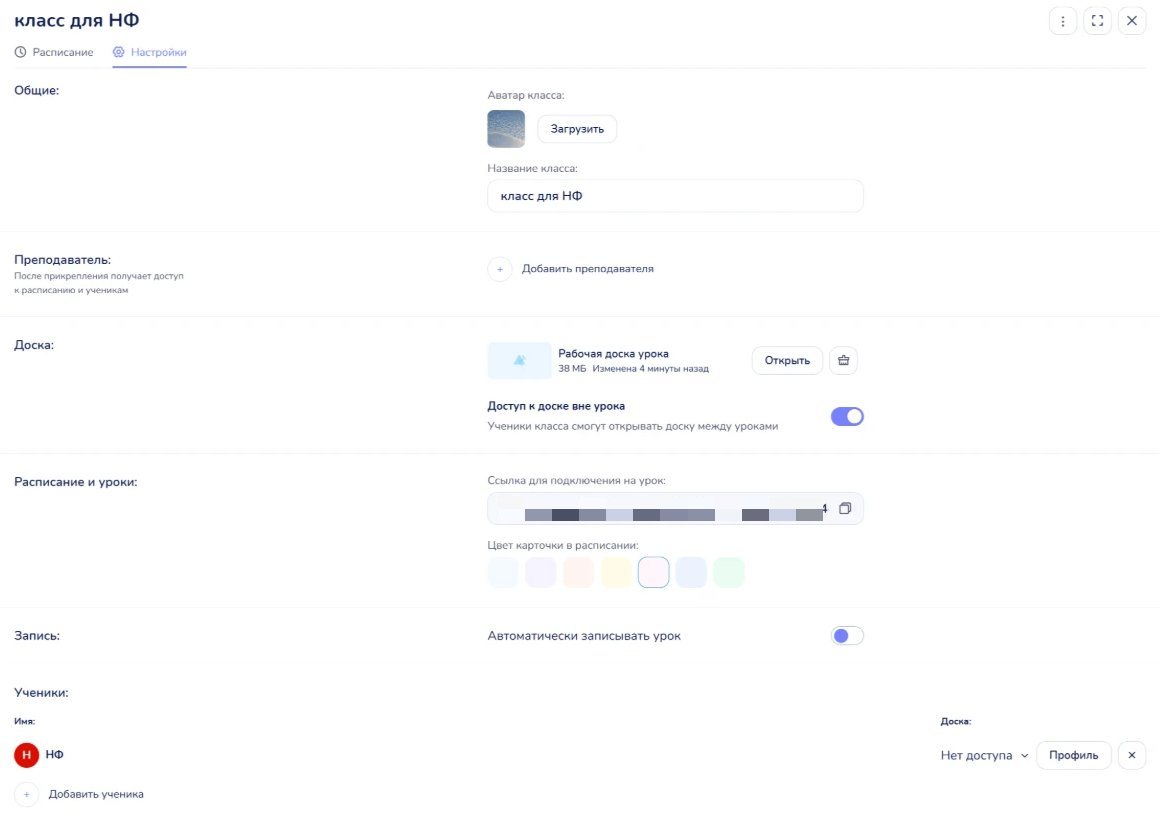
После этого преподаватель увидит класс у себя в Мои классы, а учеников — в разделе Ученики, и сможет проводить с ними уроки.
Что важно знать:
- У класса один преподаватель. Чтобы ученик занимался с двумя преподавателями, добавьте его в два класса — по одному на каждого преподавателя.
- Преподаватель видит только учеников своих классов. Если он откроет карточку чужого ученика, увидит сообщение «У вас нет доступа к карточке ученика. Чтобы получить доступ, вы должны состоять в одном классе с этим учеником».
- Создавать, изменять и убирать в архив карточки учеников и классы может только владелец школы. Преподаватель может их только просматривать.
- Владелец школы видит всех учеников школы, независимо от классов.
Подробнее о ролях в школе — в статье «Рабочие пространства и роли».
Что значит статус «Черновик» и «Активный»
В списке учеников у каждой плитки есть статус:
- Черновик — вы создали запись об ученике, но его аккаунт к ней не привязан. Такой ученик есть в вашей базе, его можно ставить в расписание и добавлять в классы, но своего личного кабинета у него нет.
- Активный — ученик принял приглашение, и его аккаунт привязан к карточке. У него появился личный кабинет с расписанием, домашними заданиями и классами.
Кнопка приглашения (Пригласить ученика в ЛК на плитке, Пригласить ученика в карточке) есть только у черновиков. После привязки аккаунта она пропадает — это нормально, приглашать больше не нужно.
Как ученик получает доступ в личный кабинет
Личный кабинет появляется у ученика после того, как он примет приглашение. Порядок такой:
- Вы отправляете ученику ссылку для приглашения: кнопка Пригласить ученика в самой карточке (блок «Личный кабинет») или Пригласить ученика в ЛК на плитке ученика в разделе Ученики.
- Ученик открывает ссылку. Если аккаунта у него ещё нет — он регистрируется, и приглашение применится сразу после входа: ссылку не нужно открывать заново.
- При регистрации ученик выбирает тип учётной записи — Ученик.
- Готово: у ученика в кабинете появляются Главная, Мои классы, Расписание, Домашнее задание и Доски.
Второй путь - без ссылки. Если в карточке указаны электронная почта или телефон, и ученик зарегистрировался ровно с ними, приглашение появится у него само. Выглядит это как всплывающее уведомление в правом верхнем углу кабинета: заголовок «Вас пригласили в класс», под ним название вашего пространства и два значка. Зелёная галочка - принять, красный крестик - отклонить. Подписей у значков нет, слова «Принять» и «Отклонить» появляются только при наведении курсора. Отдельного раздела или кнопки с приглашениями в кабинете нет: если уведомление не появилось, значит, приглашения для этого аккаунта нет.
Срок действия у ссылки приглашения не ограничен — она не «протухает».
Ученик открыл ссылку приглашения и видит «Доступ запрещен»
Ссылка приглашения не имеет срока действия, поэтому дело не в том, что она устарела. Причин ровно две:
- Ссылка дошла до ученика не целиком. В ссылке есть служебная часть с подписью, и некоторые мессенджеры и почтовые клиенты обрезают её или превращают в кликабельный текст не полностью. Отправьте ссылку заново — лучше обычным текстом, без сокращателей ссылок и без «прикрепить как превью», и попросите ученика открыть её целиком.
- Ученик вошёл под аккаунтом с другими контактами. Если подпись в ссылке не распознана, платформа проверяет второй признак: совпадает ли электронная почта или телефон аккаунта с тем, что указано в карточке. Не совпало — доступ не выдаётся.
Что помогает быстрее всего: откройте карточку ученика и впишите в неё ту самую электронную почту или телефон, с которыми ученик зарегистрировался на платформе. После этого при следующем входе у него появится уведомление «Вас пригласили в класс», достаточно нажать зелёную галочку.
Если вместо «Доступ запрещен» ученик видит «Вы уже являетесь участником рабочего пространства…» или «Приглашение … уже обработано» — приглашение уже принято, повторно принимать его не нужно. Проверьте статус карточки: он должен быть Активный.
Ученик вошёл в другой аккаунт и видит пустой кабинет, а карточка «Активный»
Так бывает, когда ученик в этот раз вошёл на платформу иначе, чем обычно: например, раньше по электронной почте, а теперь по номеру телефона, или через ВКонтакте / Яндекс, который не передал его почту и телефон. Платформа не находит прежний аккаунт и создаёт новый — пустой. Все классы, расписание и домашние задания остались в прежнем аккаунте и никуда не пропали.
Статус Активный это и подтверждает: карточка по-прежнему привязана к старому аккаунту ученика. Поэтому кнопки Пригласить ученика в ЛК на ней нет, и приглашать ученика заново не нужно.
Что сделать:
- Попросите ученика выйти из текущего аккаунта.
- Пусть войдёт тем же способом и с теми же данными, что раньше: та же почта, тот же номер телефона или тот же профиль ВКонтакте / Яндекса.
- Если ученик не помнит, как входил, откройте его карточку в разделе Класс → Ученики и посмотрите указанные там почту и телефон — попробуйте войти с ними.
Объединить два аккаунта самостоятельно нельзя. Если прежний аккаунт открыть не получается, напишите в поддержку: укажите данные, с которыми ученик входил раньше, и данные нового аккаунта — мы поможем найти нужный.
Ученик ходит на уроки, но в «Мои классы» видит «Вас еще не пригласили в класс»
Это значит, что аккаунт ученика не привязан к его карточке. На уроки класса можно заходить по ссылке на урок и без привязки, поэтому занятия идут как обычно. А вот раздел Мои классы, доска класса вне урока и расписание доступны ученику только после привязки.
Что сделать:
- В разделе Класс → Ученики проверьте статус на плитке ученика. Черновик - аккаунт не привязан, Активный - привязан.
- Если статус Черновик, нажмите Пригласить ученика в ЛК и отправьте ученику ссылку. Когда ученик откроет её под своим аккаунтом, приглашение примется само.
- Или впишите в карточку ту электронную почту или телефон, с которыми ученик зарегистрирован. Тогда при следующем входе у него появится уведомление «Вас пригласили в класс», нужно нажать зелёную галочку.
После привязки класс появится у ученика в разделе Мои классы.
Не получается добавить ученика: «Карточка с адресом электронной почты … уже существует»
Электронная почта и телефон не могут повторяться в пределах вашего пространства — причём проверяются и карточки учеников, и карточки преподавателей. Сообщения могут быть такими:
- «Карточка с адресом электронной почты … уже существует.»
- «Карточка с номером телефона … уже существует.»
- «Карточка, связанная с этим пользователем, уже существует.»
Что делать: найдите существующую карточку через поиск в разделе Ученики (и заодно проверьте раздел Преподаватели — возможно, тот же контакт занят карточкой преподавателя). Если нужная карточка нашлась, второй раз создавать её не нужно — отправьте приглашение из неё. Карточки, перемещённые в архив, контакт не занимают.
Почему нельзя указать в карточке ученика свои же почту или телефон
Платформа не даёт вписать в карточку ученика контакты, которыми вы сами вошли в систему: у одного аккаунта не может быть одновременно роли преподавателя и ученика по одному и тому же контакту. Также нельзя указать один и тот же номер в поле телефона ученика и телефона родителя.
Если вы хотите посмотреть на платформу глазами ученика, зарегистрируйте отдельный аккаунт с другой почтой или телефоном и пригласите его как ученика.
Сколько учеников можно добавить на моём тарифе
Персональных карточек учеников:
| Тариф | Карточек учеников |
|---|---|
| «Бесплатный» | 3 |
| «Старт» | 20 |
| «Репетитор» | 50 |
| «Бизнес» | 250 |
Когда лимит исчерпан, при попытке добавить ученика появится сообщение вида «На вашем текущем тарифе "Бесплатный" нельзя добавлять учеников…». Это не мешает проводить уроки: ученика можно пригласить на занятие ссылкой на урок, просто он не будет храниться в базе.
Отдельно считается число учеников в одном уроке: на «Бесплатном» и «Старте» — 1, на «Репетиторе» — до 10, на «Бизнесе» — до 20.
Подробное сравнение тарифов — в статье «Тарифы Yutu Class».
Что видит ученик в своём кабинете
После привязки аккаунта у ученика появляется свой кабинет с разделами Главная, Мои классы, Расписание, Домашнее задание и Доски. В нём ученик видит расписание ваших занятий, переходит в урок, открывает материалы, которыми вы поделились, и выполняет домашние задания.
Редактировать расписание, создавать уроки и классы ученик не может — его расписание открывается только для просмотра, с единственным действием Перейти к уроку.
Может ли родитель получить доступ к занятиям ребёнка
Отдельного родительского кабинета в Yutu Class нет. Поля Имя родителя и Номер телефона родителя в карточке ученика — это ваши контактные заметки: они не создают аккаунт и не дают родителю доступа.
Если родителю нужно видеть расписание, материалы и домашние задания, используется аккаунт ученика: приглашение можно оформить на электронную почту или телефон родителя, и тогда родитель войдёт в кабинет ученика.
Как убрать ученика
Уберите карточку в архив: откройте карточку ученика, нажмите меню (⋮) справа вверху и выберите В архив. Появится подтверждение «Вы действительно хотите переместить ученика в архив?».
Что важно знать:
- Архивные карточки лежат в разделе Архив в верхней части боковой панели, откуда их можно Восстановить.
- Удаление из архива — необратимое: «Все связанные с ней данные также будут удалены и восстановлению не подлежат».
- Пока идёт урок, архивировать нельзя: «Архивация недоступна во время проведения урока. Пожалуйста, повторите попытку после окончания урока».
- Карточку, к которой привязан ваш собственный аккаунт, удалить нельзя.
- Архивная карточка освобождает свои электронную почту и телефон — их можно указать в новой карточке.