Рабочие пространства, роли и школа: почему кабинет выглядит не так, как вы ждали
Если после входа в Yutu Класс кабинет выглядит непривычно — пропали доски, игры или классы, — скорее всего, дело не в аккаунте, а в том, в каком рабочем пространстве вы сейчас находитесь. У одного и того же аккаунта их может быть несколько. В этой статье — что это такое, как между ними переключаться и что даёт онлайн-школа.
Что такое рабочее пространство
Рабочее пространство — это то, к чему привязаны ваши материалы: доски, игры, пособия, классы, ученики, преподаватели, расписание и уроки. Сам аккаунт (вход, имя, аватар) — общий и один на всех ваших пространств, а вот содержимое у каждого пространства своё.
У одного человека их может быть несколько:
- личное пространство — как преподаватель: здесь вы ведёте занятия, создаёте материалы и работаете с учениками;
- пространство ученика — если вы сами у кого-то учитесь;
- пространство школы — если вы запустили онлайн-школу на тарифе «Бизнес» (подробнее — ниже).
Всё это — один аккаунт, но разные наборы содержимого. Если вы преподаёте и одновременно учитесь у кого-то — у вас будет и личное пространство, и пространство ученика, и переключаться между ними придётся вручную.
Как понять, в каком пространстве я сейчас, и как переключиться
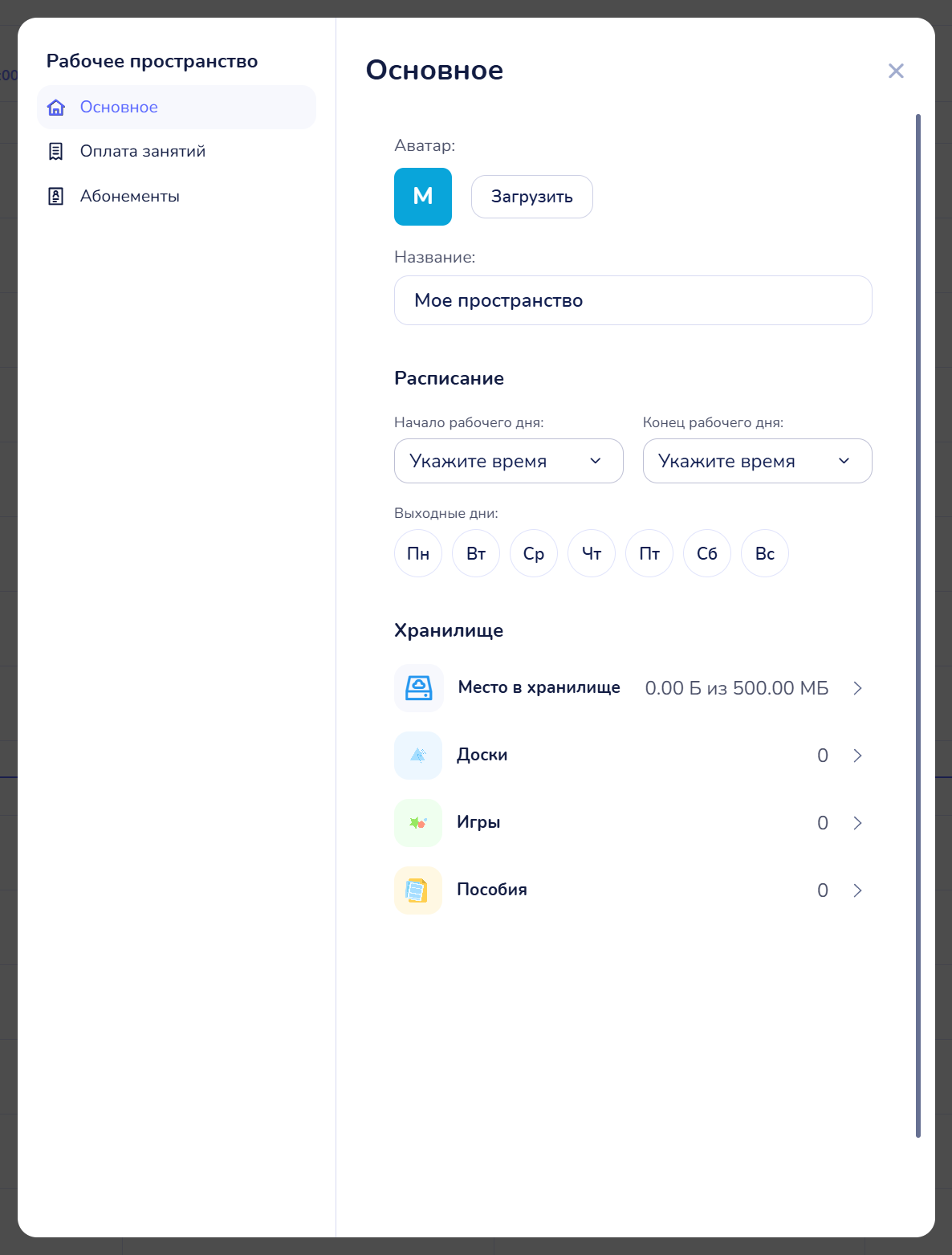
Ваше текущее пространство показано в левом верхнем углу кабинета — там аватар и название («Мое пространство» по умолчанию, или название школы). Нажмите на него — откроется список «Рабочие пространства:» со всеми пространствами, где вы преподаватель или владелец школы. Выберите нужное — кабинет перезагрузится уже в нём.
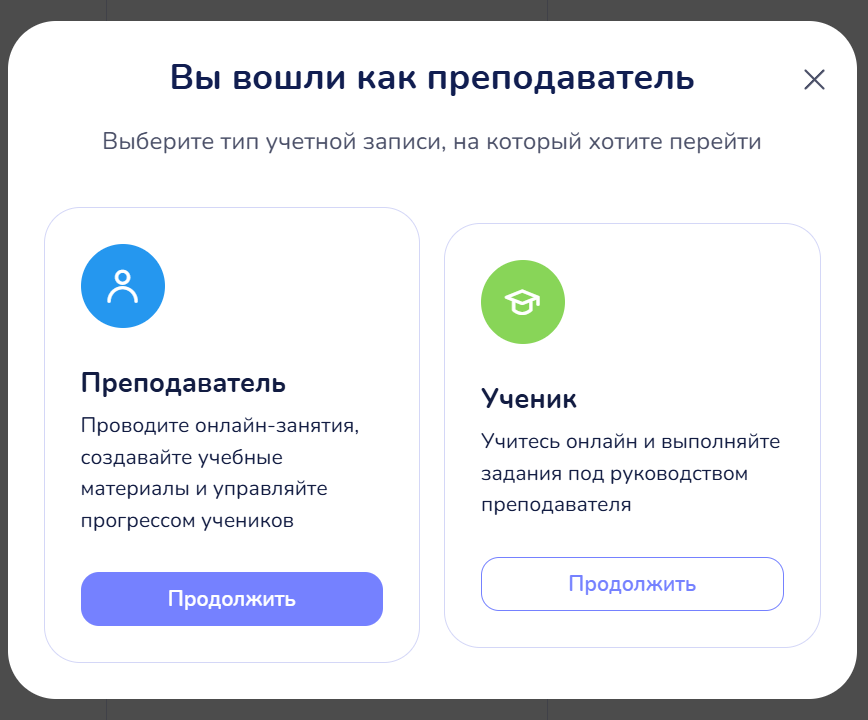
Этот список не включает пространства, где вы только ученик, — попасть туда можно только через отдельный переход «Ученик». Он выглядит как отдельный экран с заголовком «Вы вошли как {{роль}}» и карточками «Преподаватель» / «Ученик» — система показывает его сама при входе или онбординге, если у аккаунта есть оба варианта.
Рядом с каждым пространством в списке есть значок настроек (шестерёнка) — он открывает настройки, но только для того пространства, в котором вы сейчас находитесь.
«Я вошёл, а кабинета не узнать» — что пропадает, а что нет
Это самая частая причина обращений, и здесь важно различать две разные ситуации.
Другое пространство того же аккаунта
Если доски, игры, пособия, классы, ученики или уроки внезапно не видны — скорее всего, вы просто в другом рабочем пространстве, а не потеряли данные. К пространству привязано почти всё: материалы (доски, игры, пособия), классы и ученики, преподаватели, расписание, уроки, домашние задания. Ничего из этого не переходит между пространствами.
Что не пропадает никогда — сам аккаунт: вход, имя, аватар, подписка. Подписка принадлежит человеку, а не пространству, поэтому она не исчезает при переключении — но если она перестала действовать, платные возможности отключаются у всех, кто работает в этом пространстве, пока подписку не продлят.
Проверьте название пространства в верхнем углу и переключитесь в нужное через список — с высокой вероятностью содержимое найдётся там.
Другой аккаунт
Это другая история: если у вас есть два отдельных аккаунта (например, один создан по телефону, другой — по почте, или через привязку соцсети), между ними переключаться описанным выше способом нельзя — это просто два разных логина с разным содержимым. Как отличить эту ситуацию и что делать, подробно разобрано в статье «Не получается войти: не приходит код, вход через Яндекс или ВКонтакте, два аккаунта» — если содержимое не находится ни в одном пространстве текущего аккаунта, скорее всего, вам туда.
«Два ученика заходят в один и тот же кабинет»
Здесь мы не нашли в коде отдельного механизма, который приводил бы именно к такому поведению, поэтому не будем гадать. Общий принцип входа такой: доступ определяется по аккаунту (логину), а не по карточке ученика — то есть если два человека используют один и тот же телефон, почту или пароль для входа, они всегда попадут в один и тот же аккаунт и увидят одно и то же содержимое, даже если у преподавателя они заведены как разные ученики.
Если вы преподаватель и столкнулись с этим, проверьте по порядку:
- У каждого ли ученика создана своя карточка и отправлена своя ссылка-приглашение (не одна ссылка на двоих)?
- Не используют ли оба ученика один и тот же телефон, почту или соцсеть для входа?
- Не вошли ли они с одного и того же устройства, где сохранён вход первого ученика (браузер запоминает сессию, пока вы явно не вышли)?
Если после проверки причина не находится — напишите в поддержку (чат на сайте или info@yutu.ru) с подробностями: у обоих учеников это повторяется на разных устройствах и разных браузерах.
Онлайн-школа: что это даёт
Онлайн-школа — это рабочее пространство на тарифе «Бизнес». Технически это то же личное (преподавательское) пространство, но с дополнительными возможностями:
- приглашать и вести преподавателей — раздел «Преподаватели» в навигации;
- лимит преподавателей по тарифу — в настройках пространства виден счётчик «сколько добавлено / сколько доступно по тарифу»;
- отдельный логотип школы — в дополнение к обычному аватару пространства;
- вкладки оплаты и абонементов в настройках пространства, если они доступны по вашим правам.
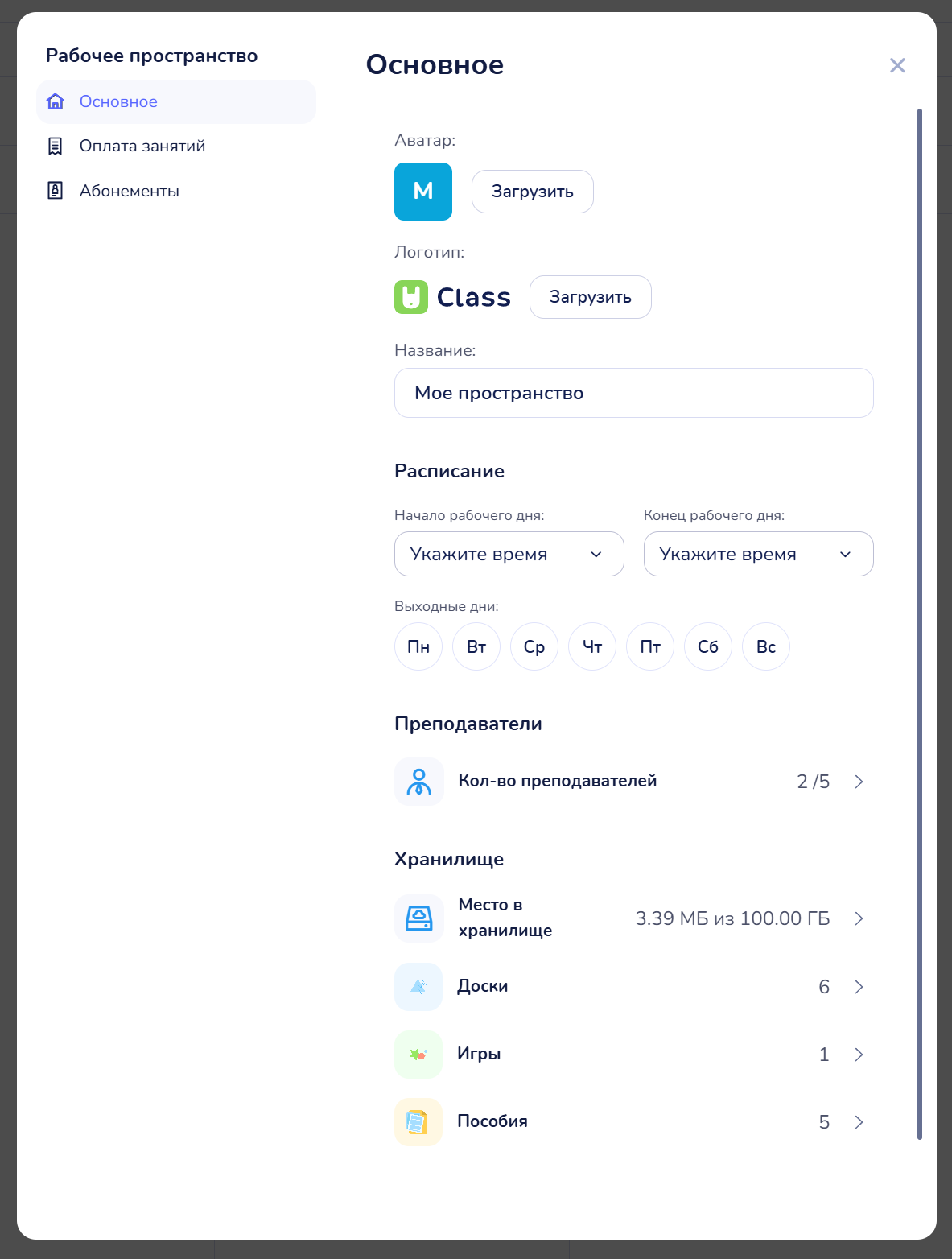
Раздельной «роли владельца школы», которую можно было бы выбрать так же, как выбирают «Ученика», в интерфейсе сейчас нет. Владелец школы технически работает в обычном преподавательском пространстве — просто с тарифом «Бизнес» и открытыми школьными возможностями. Если где-то в интерфейсе встретится подпись «Владелец школы» — это про роль внутри школьного пространства, а не про отдельный экран для перехода.
Как создать школу
В списке рабочих пространств (там же, где вы переключаетесь между ними) есть кнопка «Создать школу» — она показывается, только если ваш текущий тариф ещё можно повысить до «Бизнеса». Кнопка ведёт сразу на оформление тарифа «Бизнес» — отдельной формы «создать школу» в кабинете нет, школьное пространство появляется в рамках оформления этого тарифа.
Как пригласить преподавателя

-
Откройте раздел «Преподаватели» в навигации школьного пространства.
-
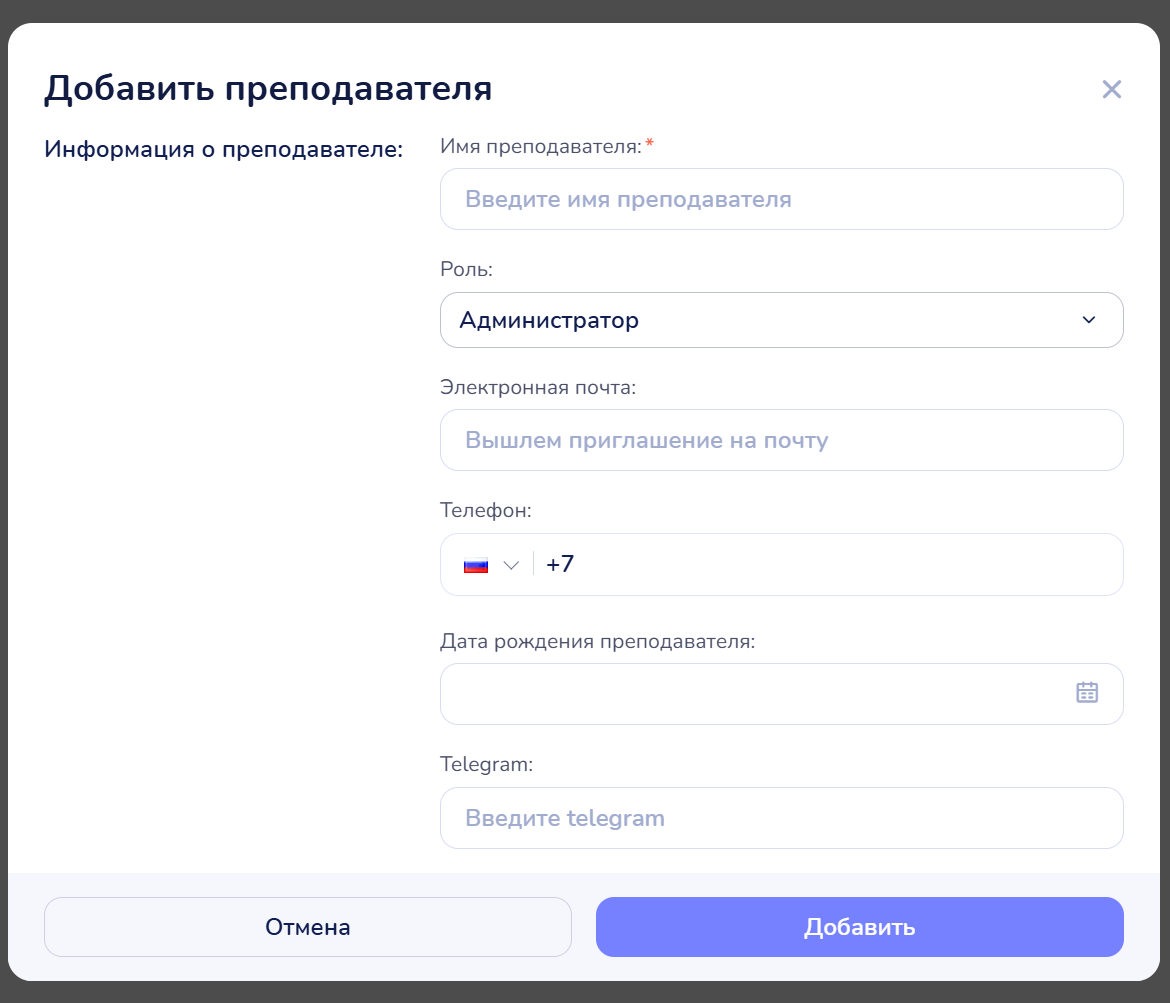
Нажмите «Добавить» и заполните карточку: имя, роль (в форме можно сразу назначить «Администратор», то есть сделать человека ещё одним владельцем школы, а не только преподавателем), email, телефон.
-
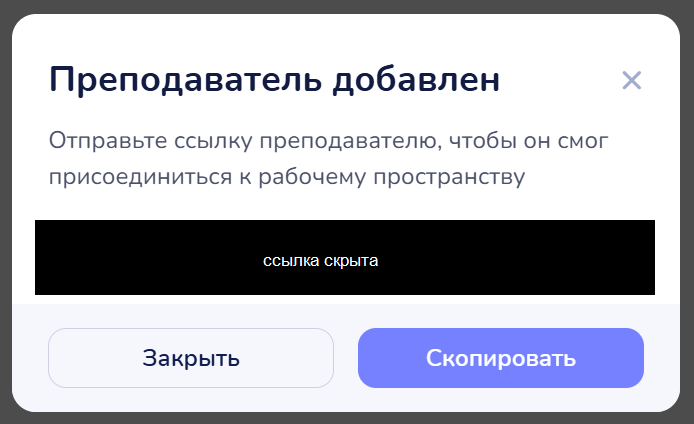
Система выдаст ссылку-приглашение — скопируйте её и отправьте преподавателю сами (автоматической отправки письма в этом шаге нет).
-
Пока преподаватель не перешёл по ссылке и не привязал аккаунт, его карточка отмечена как «Карточка»; после подтверждения — «Активен».
Из того же раздела можно искать, сортировать и фильтровать преподавателей по роли, открывать карточку с расписанием, архивировать или отвязывать преподавателя от школы.
Чего в школьном разделе нет
Чтобы не искать то, чего нет: отдельной CRM или отчётов по школе в продукте нет. В настройках пространства и в списке преподавателей есть только счётчики (сколько преподавателей, сколько места в хранилище, сколько досок/игр/пособий) и расписание каждого преподавателя по отдельности — но не сводная аналитика по школе, доходам или успеваемости учеников. Если вы оформили тариф «Бизнес» в ожидании CRM — такой функции сейчас действительно нет, это не ошибка отображения.
Роли и права: коротко
| Роль в пространстве | Что видит | Что может |
|---|---|---|
| Преподаватель (личное пространство) | своё пространство: материалы, классы, учеников, расписание | вести занятия, создавать материалы, назначать задания |
| Ученик | своё расписание, задания и результаты, материалы, к которым дали доступ | учиться, выполнять задания |
Владелец школы (роль workspace.admin внутри школьного пространства) |
то же, что преподаватель, плюс список преподавателей и настройки школы | всё, что преподаватель, плюс приглашать/архивировать/отвязывать преподавателей, менять настройки пространства и логотип |
Преподаватель в школе (роль workspace.teacher) |
школьное пространство, в котором его пригласили | ведёт занятия так же, как в личном пространстве, без доступа к управлению другими преподавателями |
Если раздел или пункт меню не появился
Иногда кабинет сам показывает сообщение вроде «Данная страница недоступна для типа «{{тип пространства}}»» и предлагает выбрать другое пространство. Это значит, что открытая страница относится не к тому пространству, в котором вы сейчас находитесь (например, вы попали на страницу для преподавателя, будучи в пространстве ученика). Решение — переключиться в нужное пространство через список «Рабочие пространства:», как описано выше.
Если пункта меню (например, «Преподаватели») нет вовсе, а не просто недоступна страница — скорее всего, у вашей роли в этом пространстве нет соответствующих прав; это ожидаемо для роли «Преподаватель» внутри школы, у неё нет доступа к управлению другими преподавателями.